Skip to content
目次
- 元々入っている記事を削除するには
- 実績の各記事の構成
- 記事内容を追加する場合
元々入っている記事を削除するには
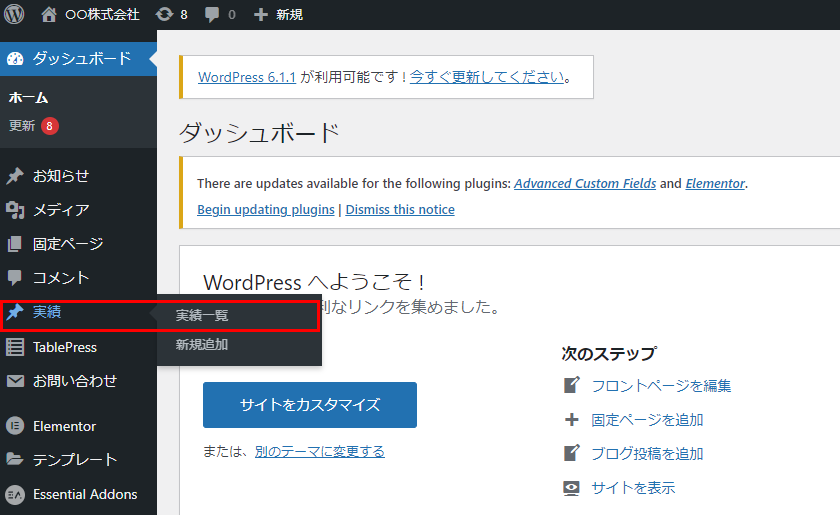
実績> 実績 一覧を表示させます。
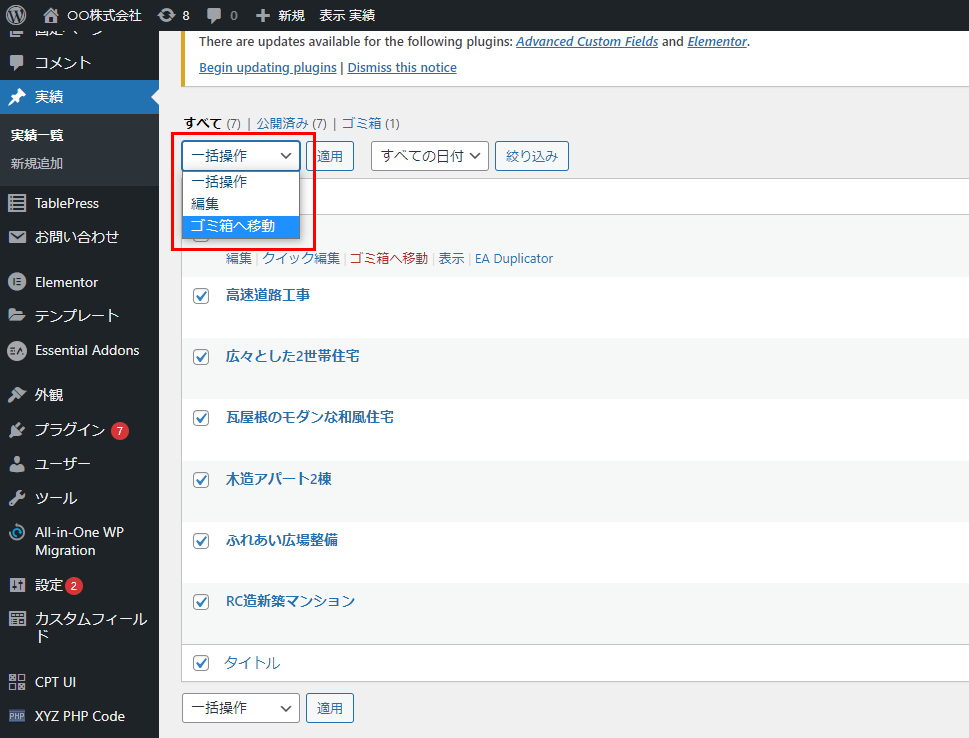
不要な記事のタイトル左側のボックスに☑を入れます
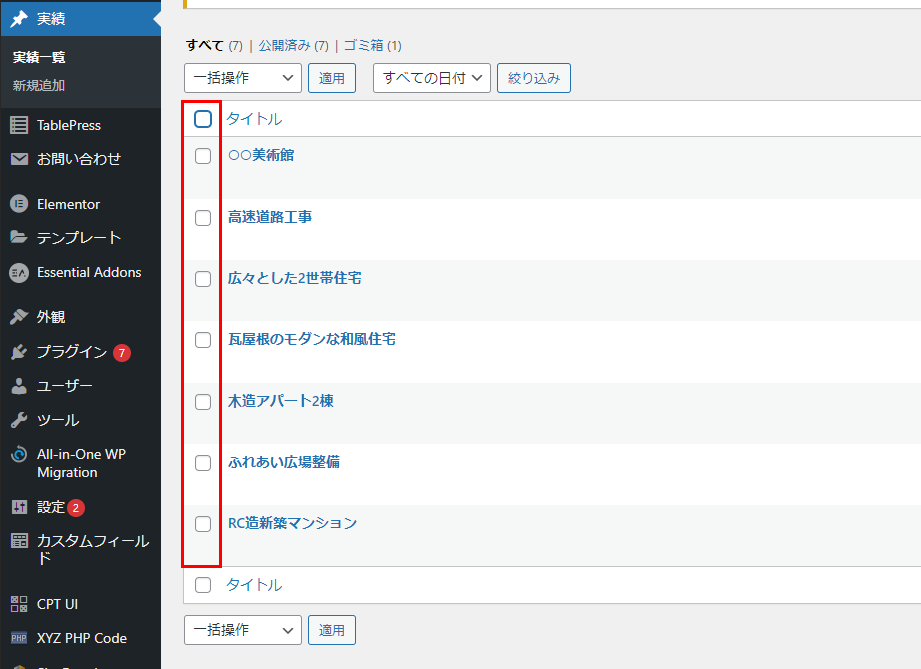
一括で操作する場合は、プルダウンから「ゴミ箱へ移動」を選択で削除可能です
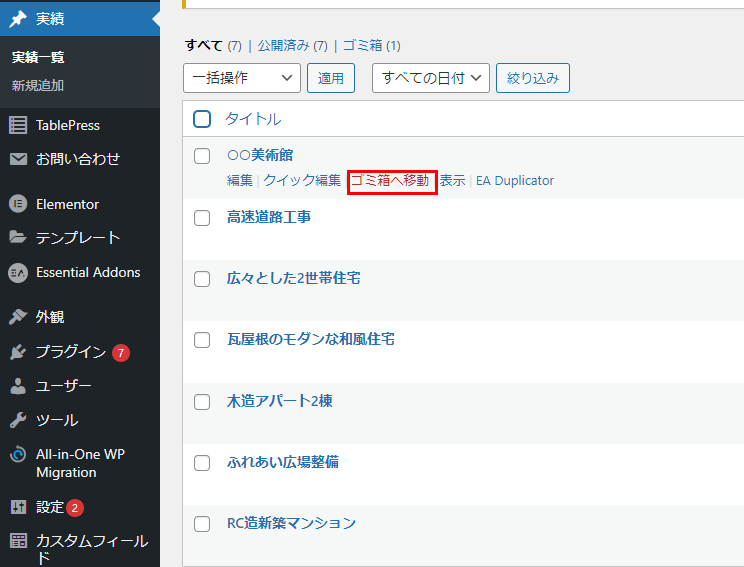
一件ずつ削除する場合は、タイトル下の「ゴミ箱へ移動」をクリックします
実績の各記事の構成
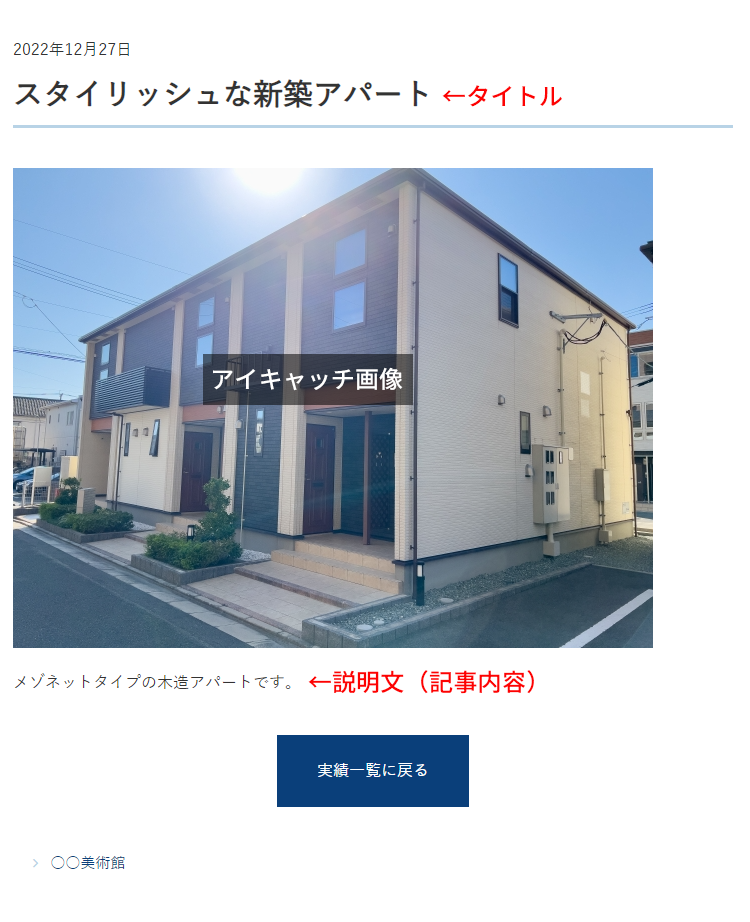
記事内の1枚目の画像はアイキャッチ画像が表示されます。
実績はElementorではなくwordpressのエディターを使用します
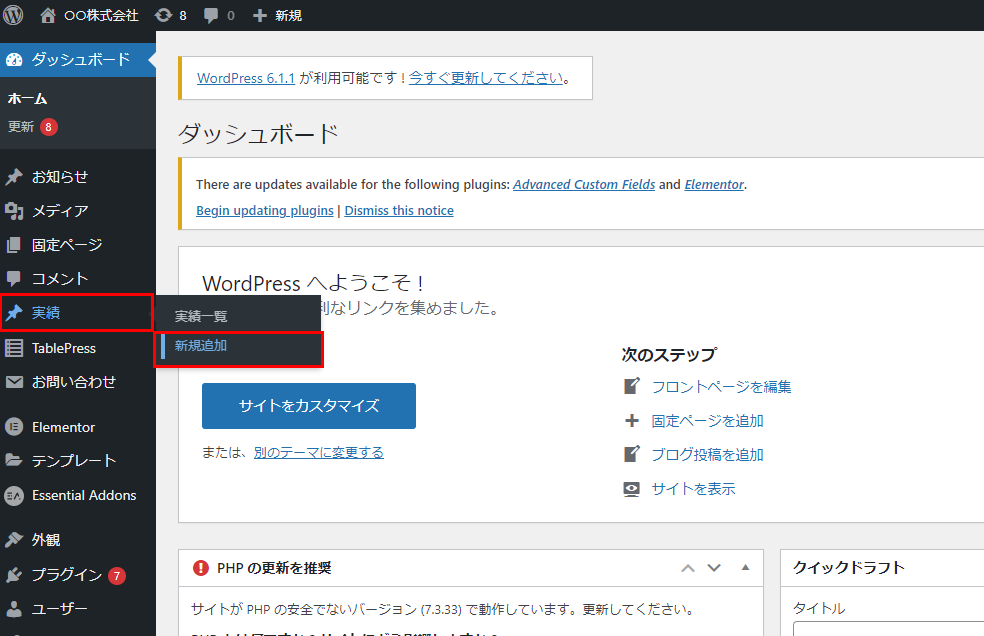
ダッシュボード>実績>新規追加
記事タイトルを入力
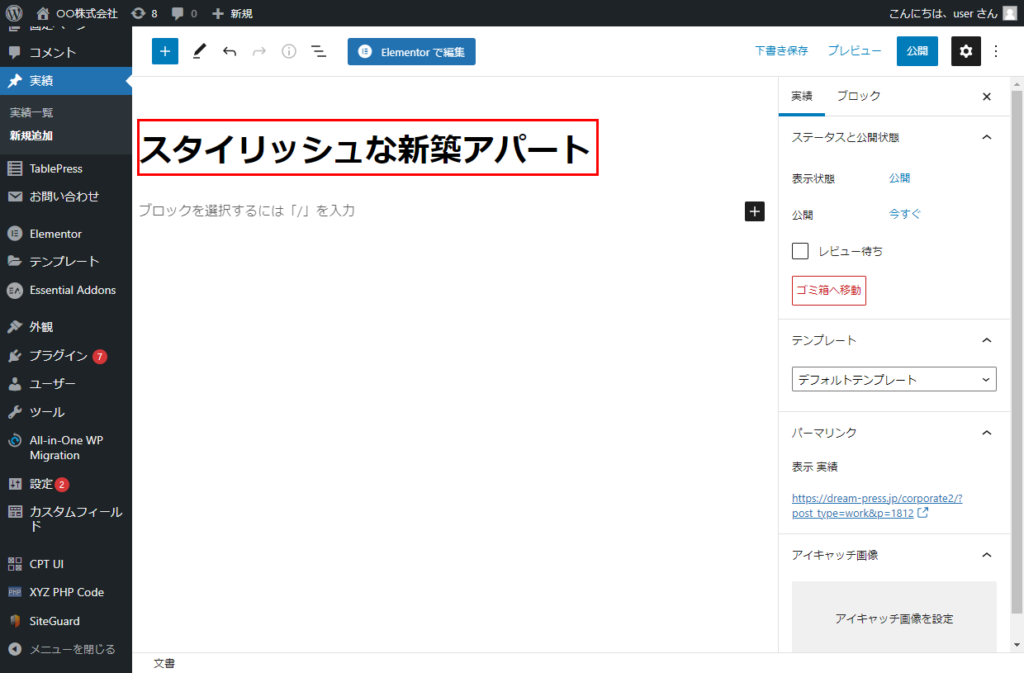
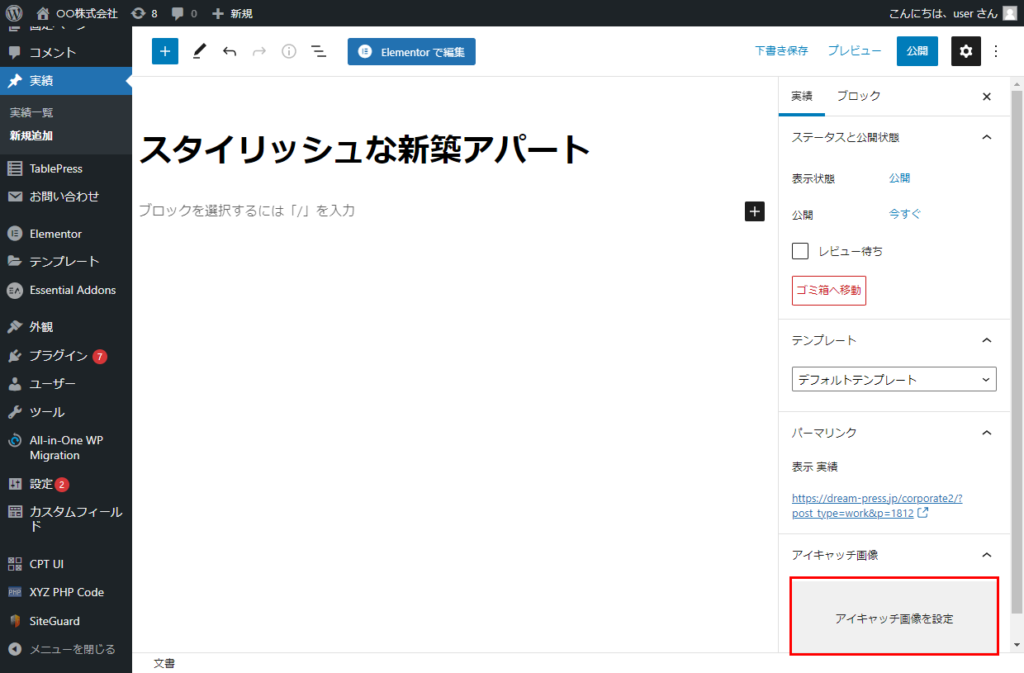
アイキャッチ画像を設定する
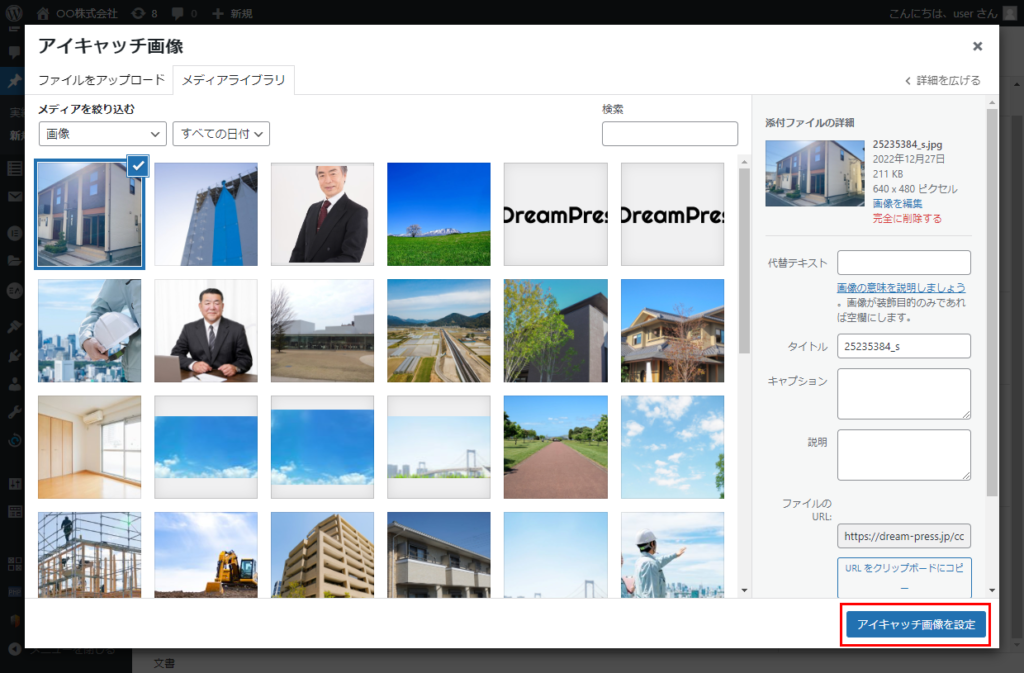
右下の「アイキャッチ画像を設定」をクリック
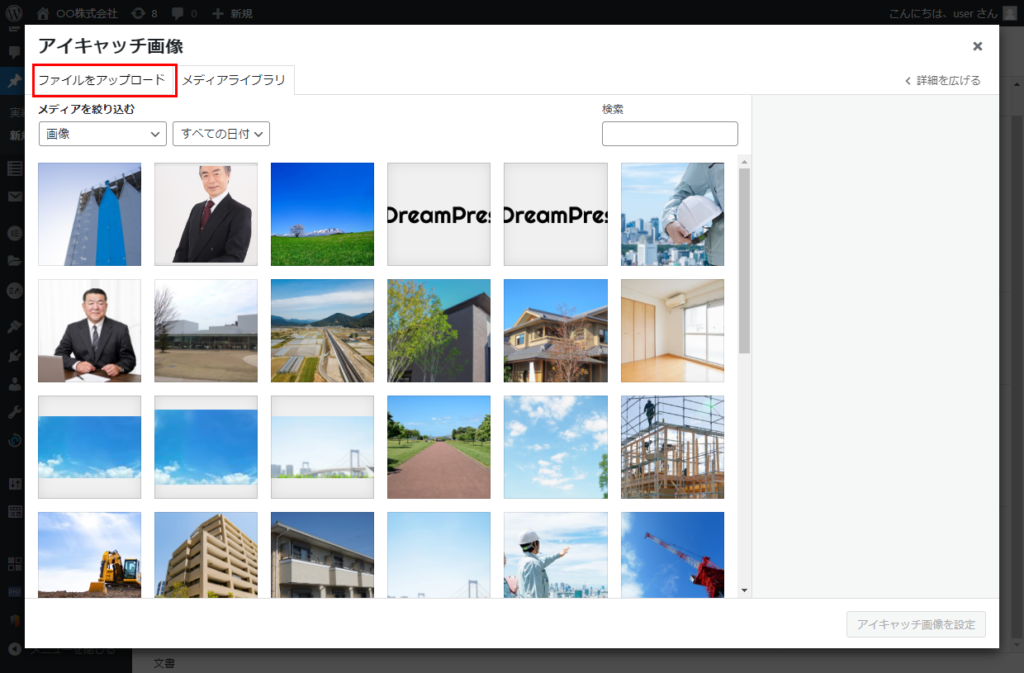
新規画像をアップロードする場合は「ファイルをアップロード」タブをクリック
(既存の画像を使用する場合はメディアライブラリ内の画像を選択)
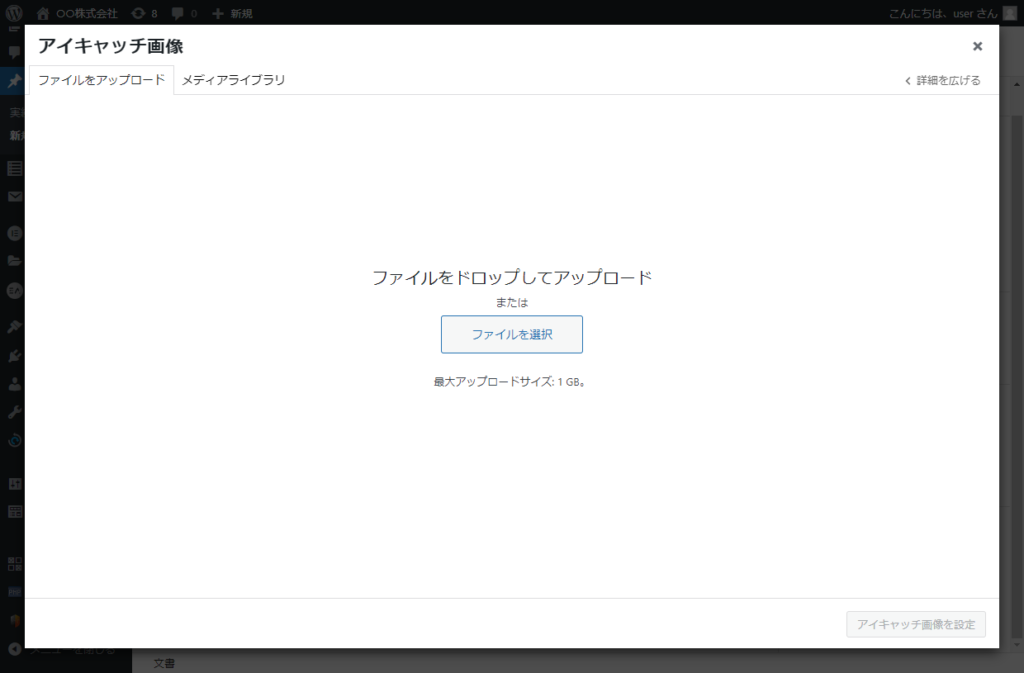
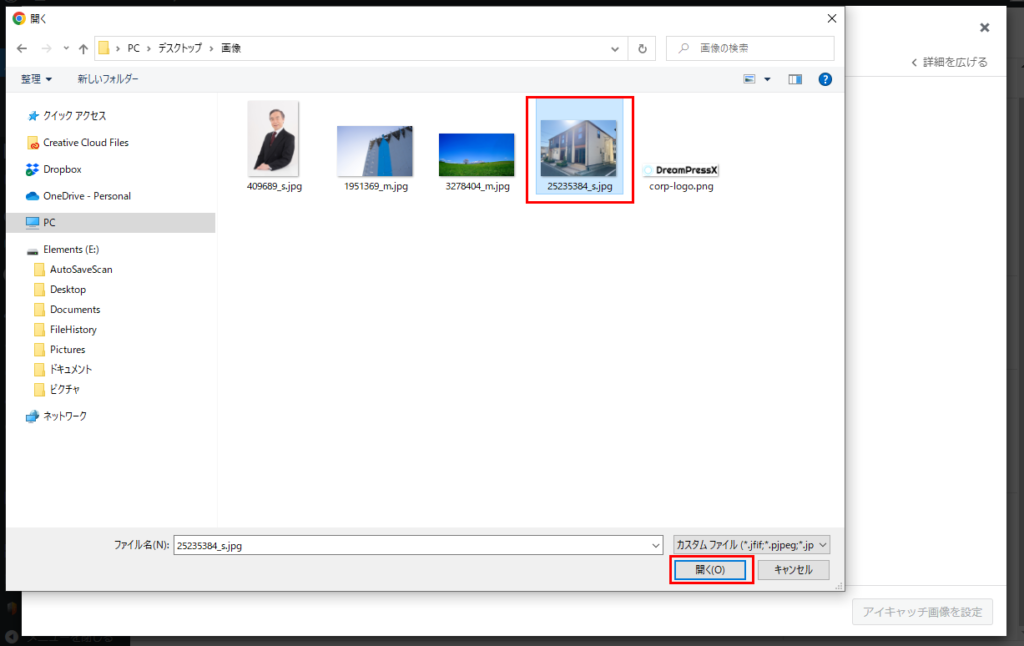
「ファイルを選択」をクリック
任意の画像を選択し、「開く」をクリック
アップロードされるので、そのまま「アイキャッチ画像を設定」ボタンをクリック
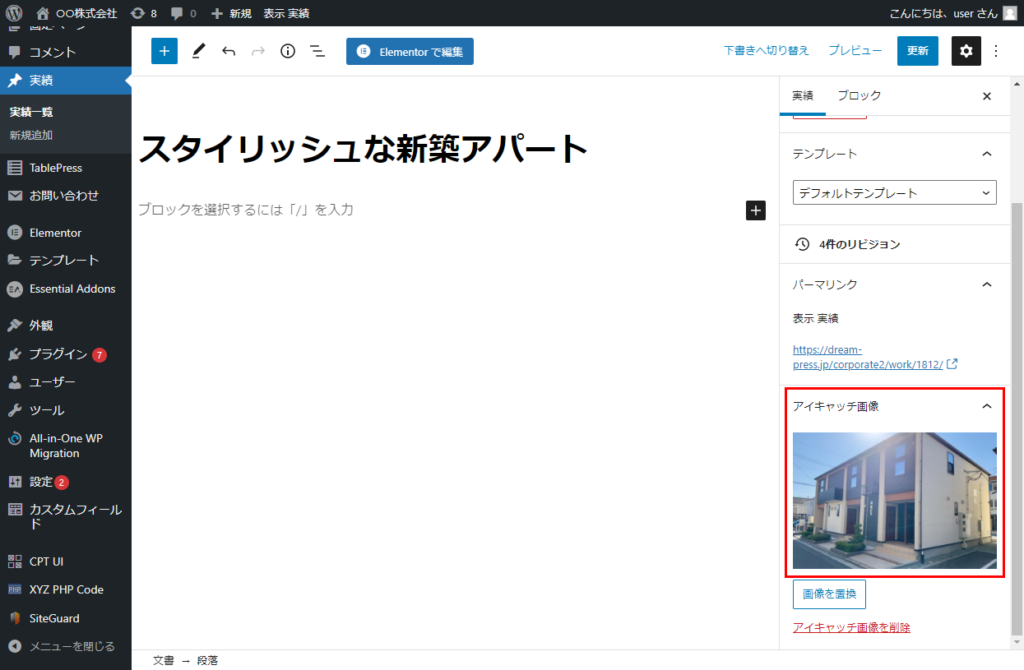
アイキャッチ画像が入りました
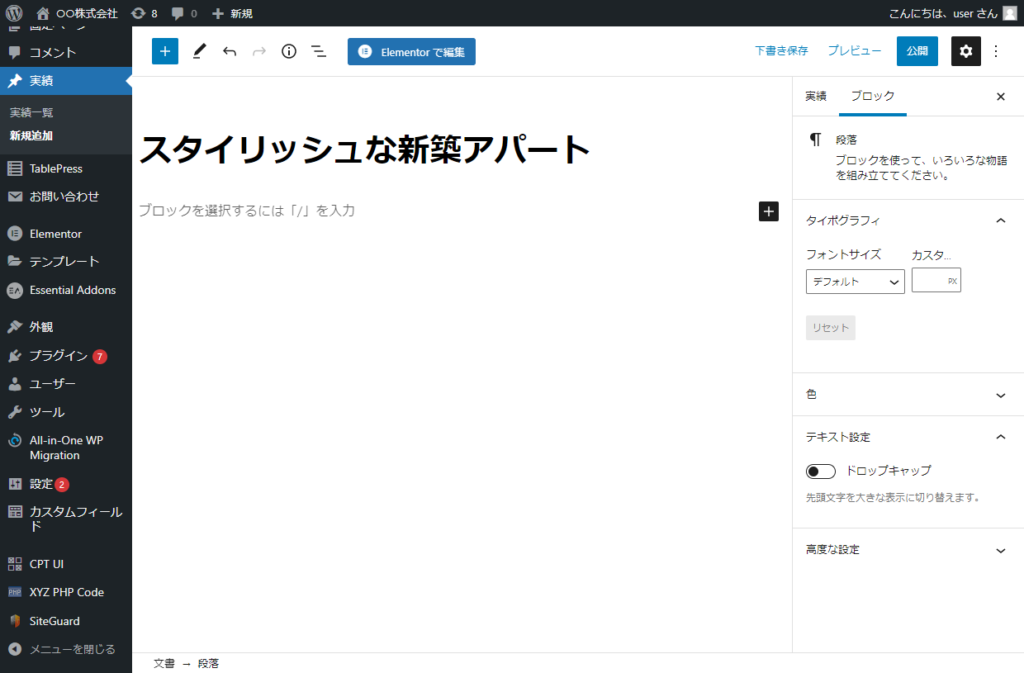
実績の説明文を入力
「ブロックを選択するには「/」を入力部分にカーソルを合わせて、説明文を入力します
▼
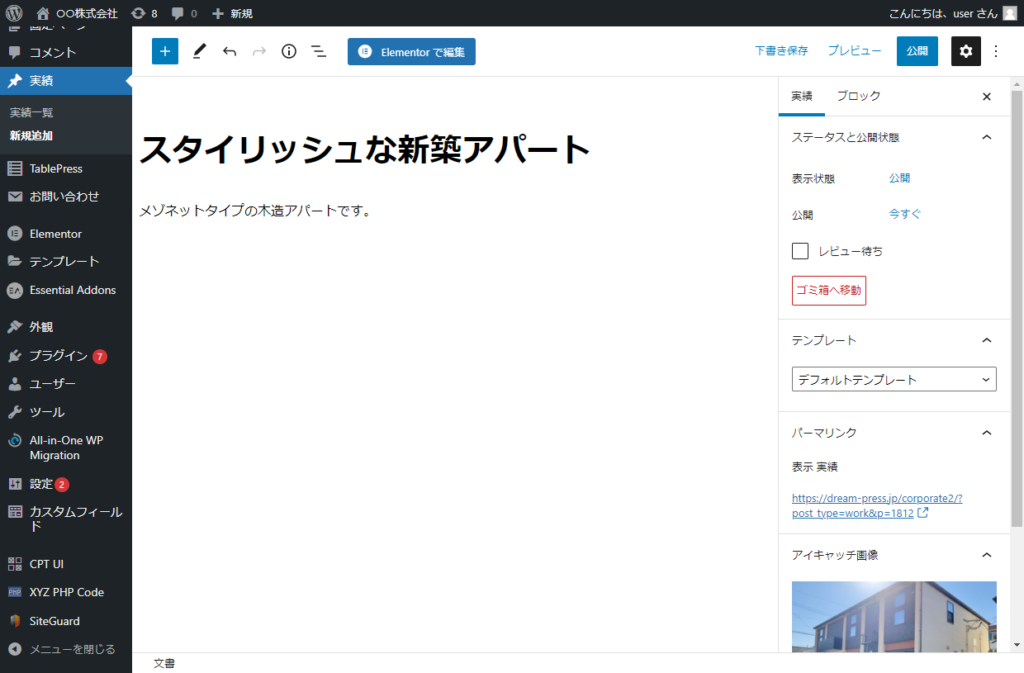
こまめに「下書き保存」をクリックして保存します
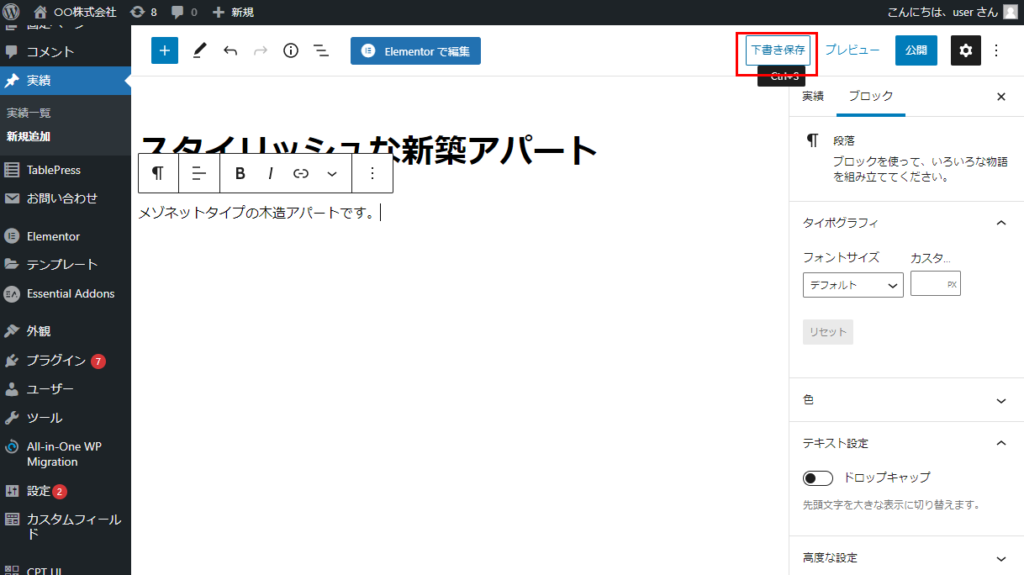
保存後、記事をプレビューする
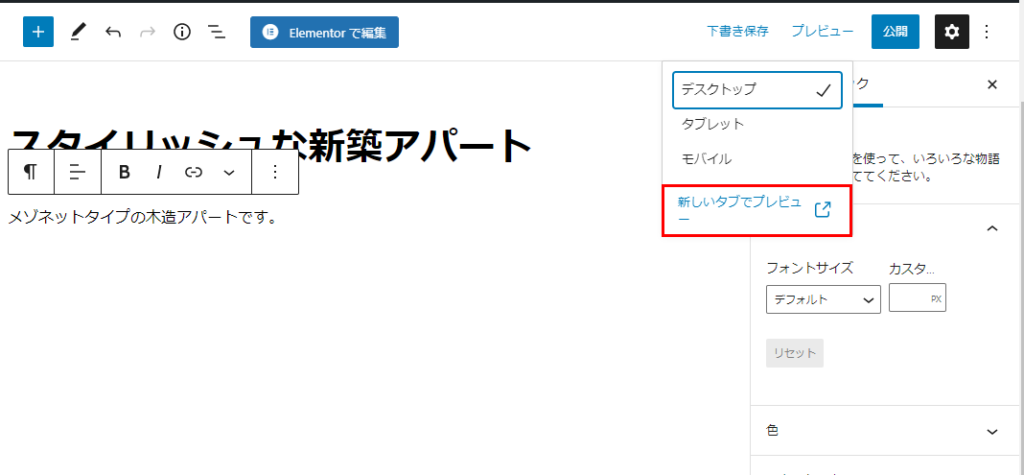
プレビューボタンから「新しいタブでプレビュー」をクリック
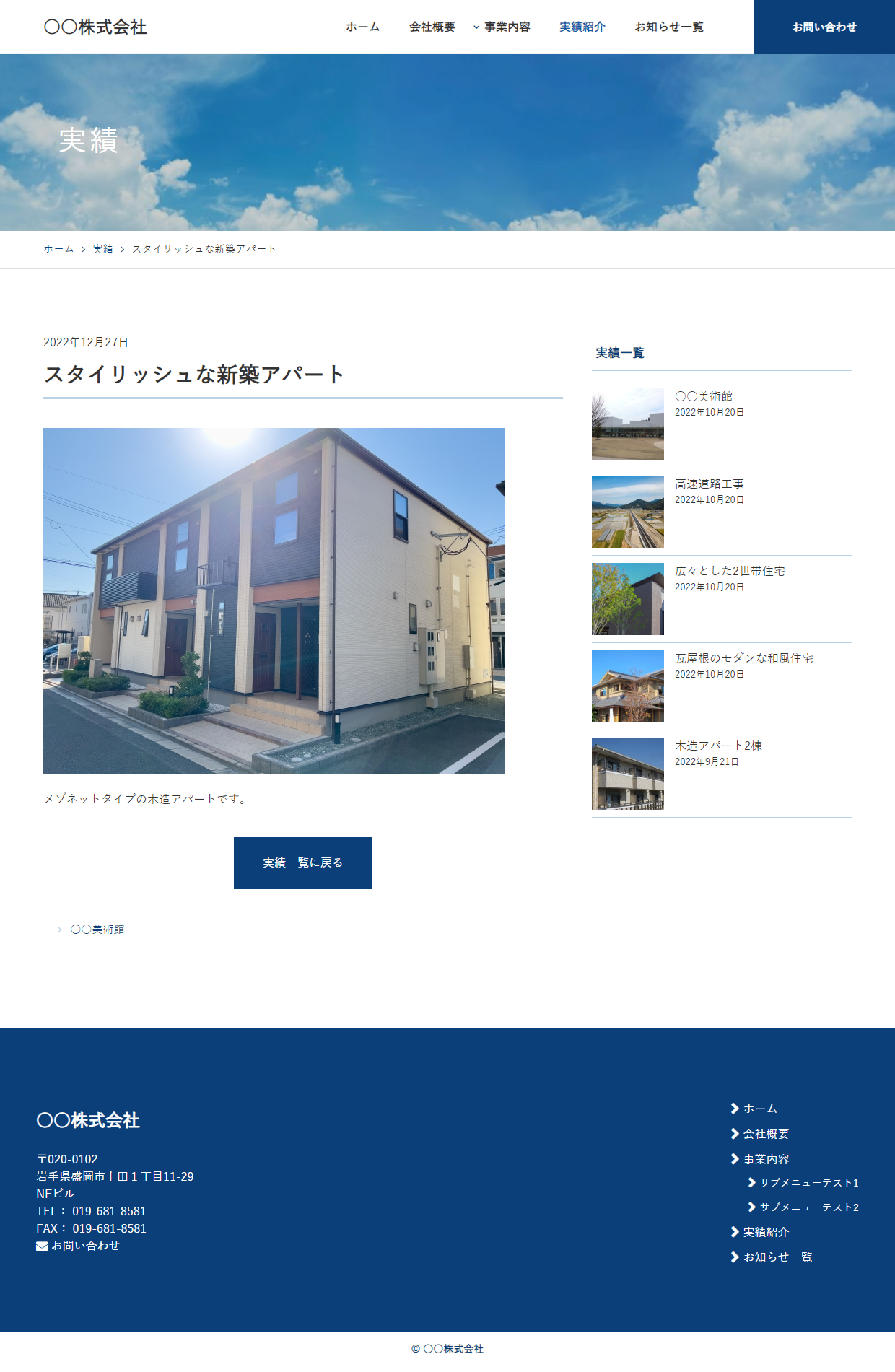
プレビューが表示されます
記事内容を追加する場合
説明文の最後のテキストにカーソルを合わせて「Enter」キーを押す
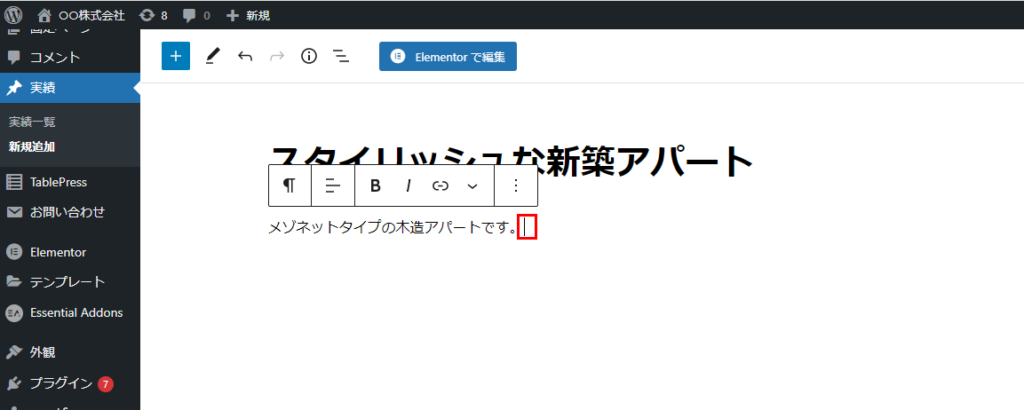
説明文を入力する場合はそのまま入力、画像を追加する場合は右の「+」ボタンをクリック
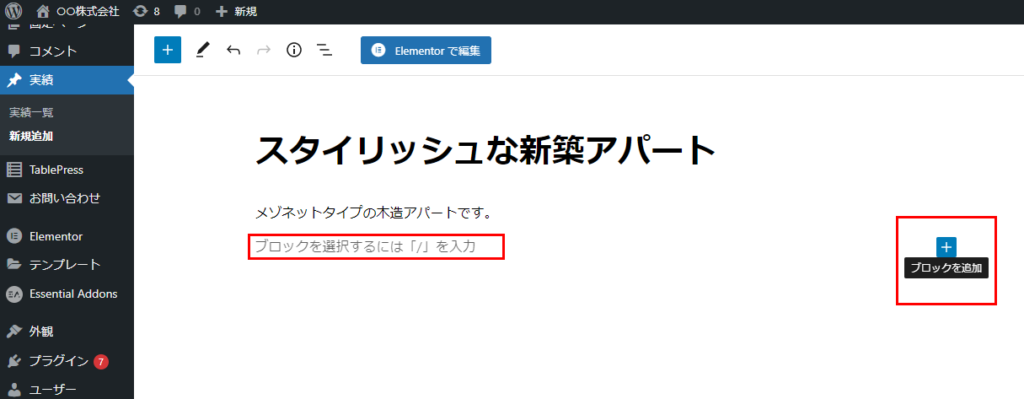
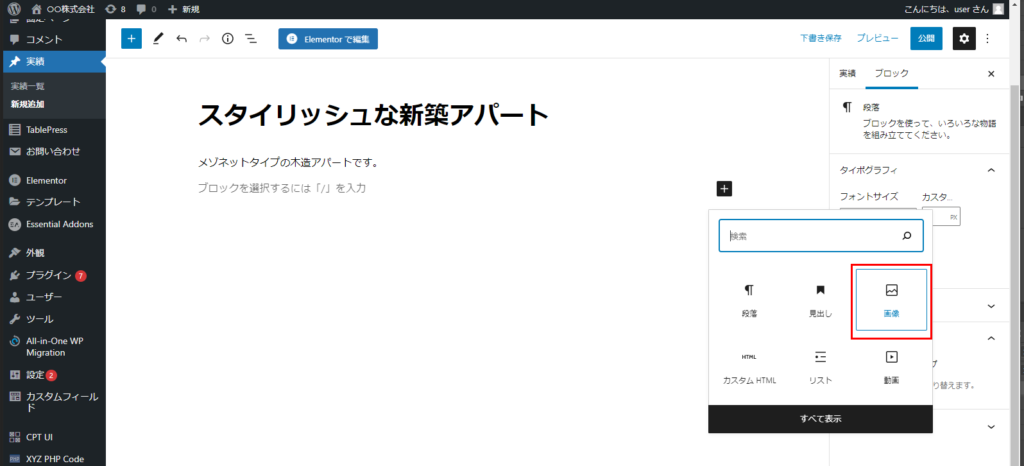
「画像」を選択
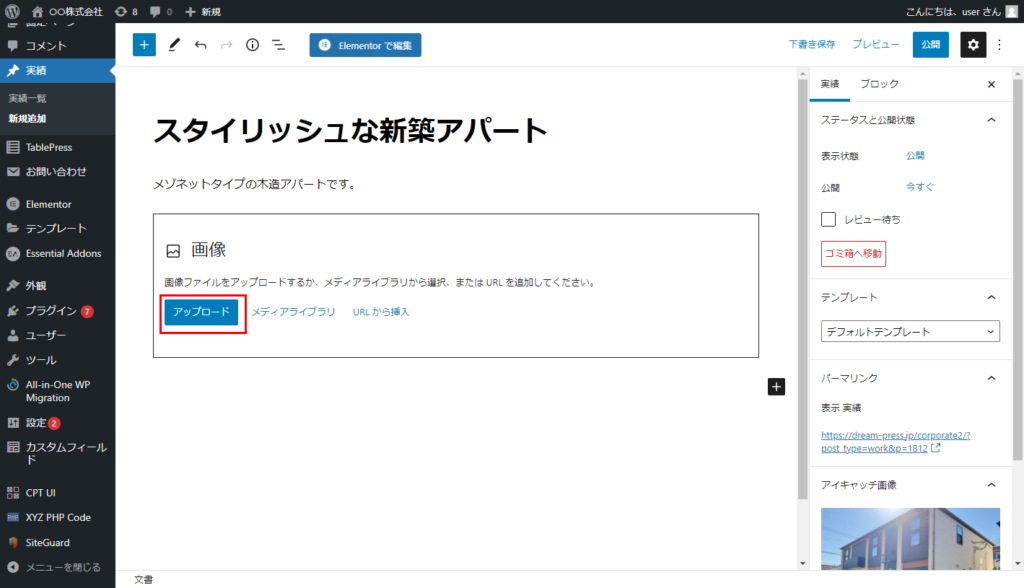
「アップロード」をクリック
任意の画像を選択して「開く」をクリック
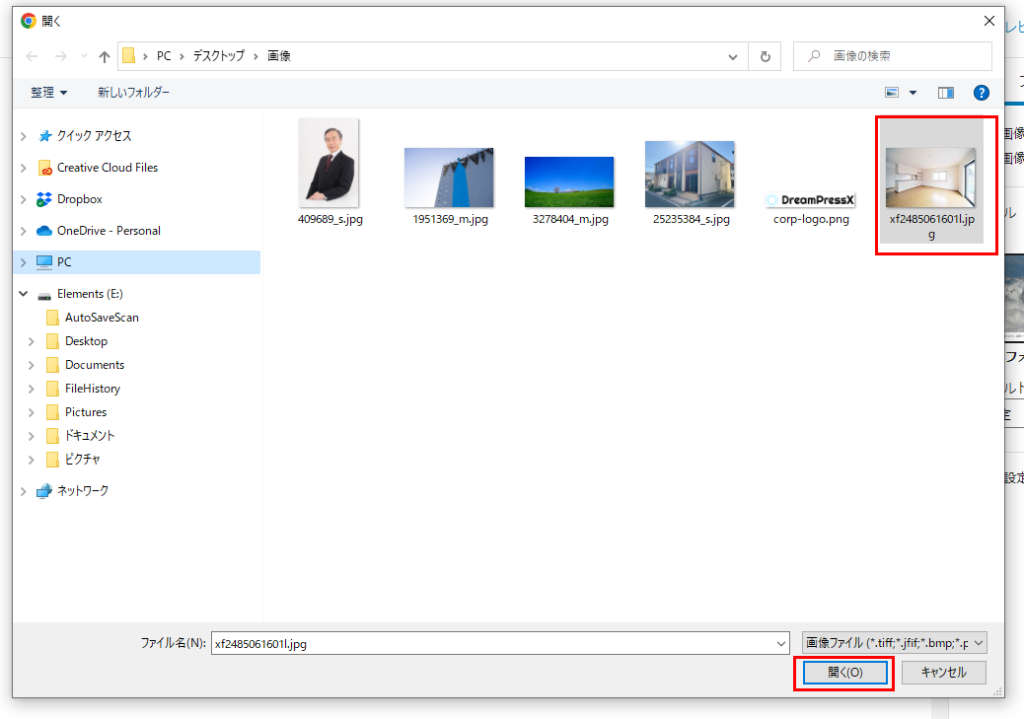
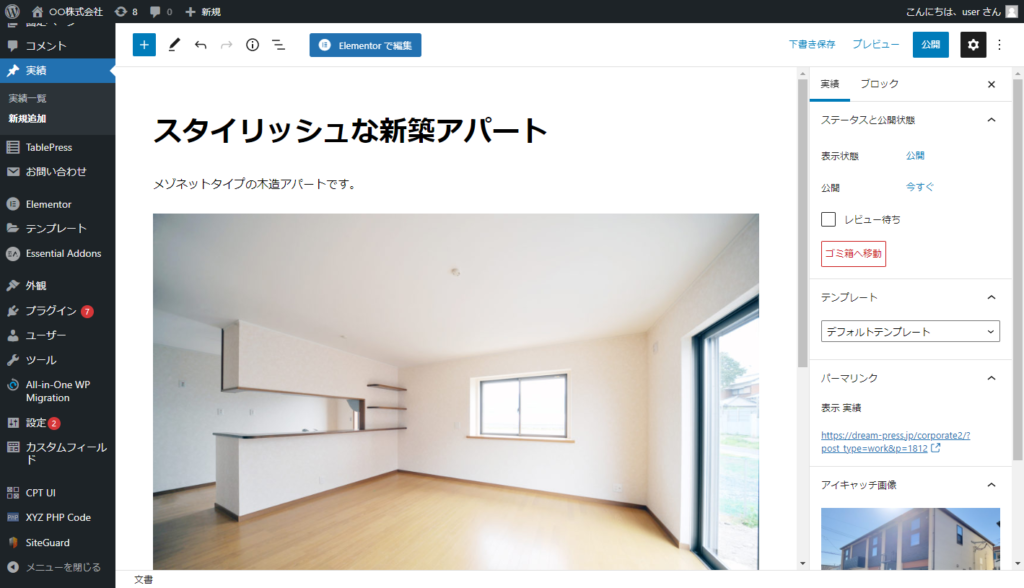
画像が入りました
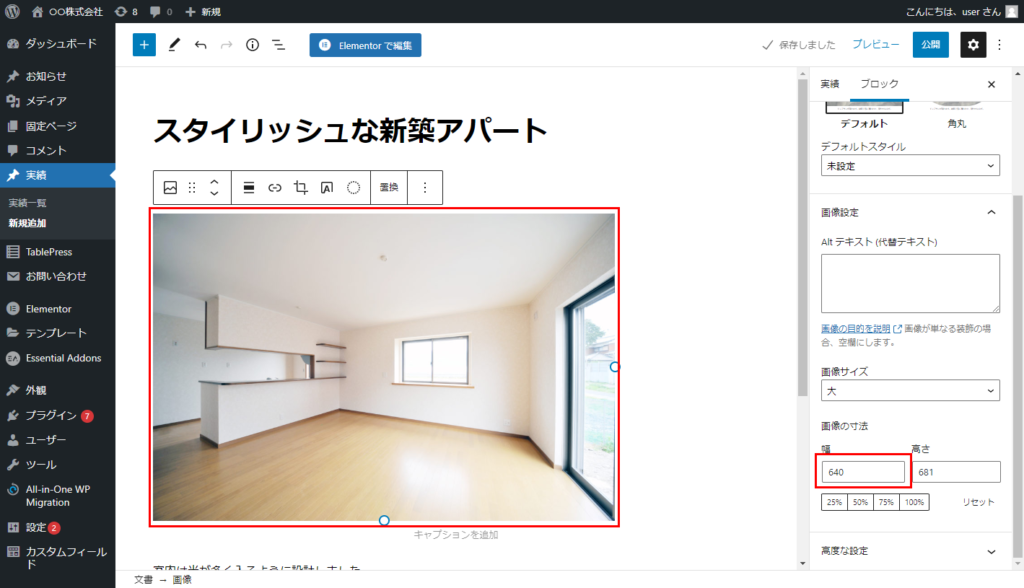
画像の表示サイズを調整したいときは、画像をクリックし右画面から幅を入力します
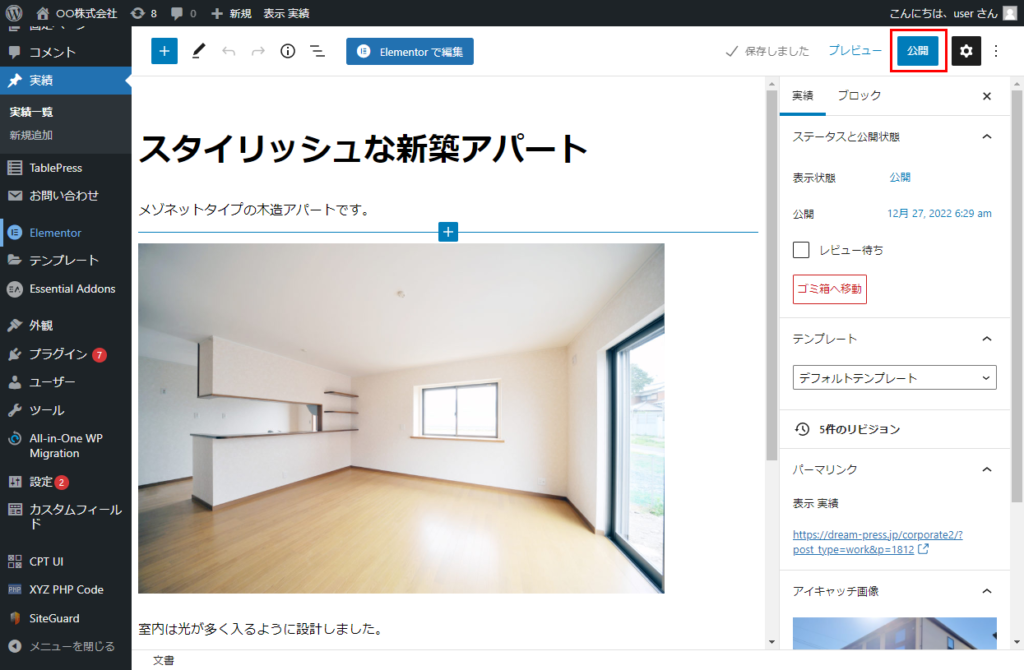
記事が完成したら、「公開」ボタンをクリックして公開します
サイドバーの一覧にも最新記事が表示されます
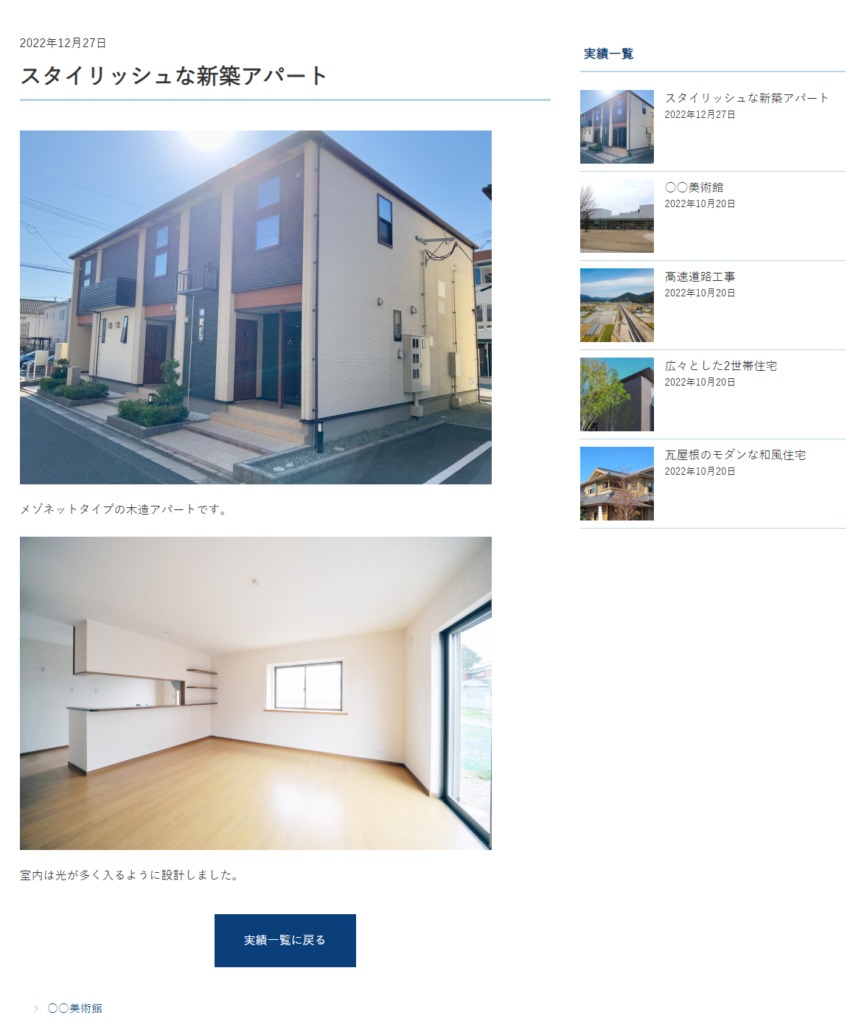
実績一覧に自動で記事が追加されます
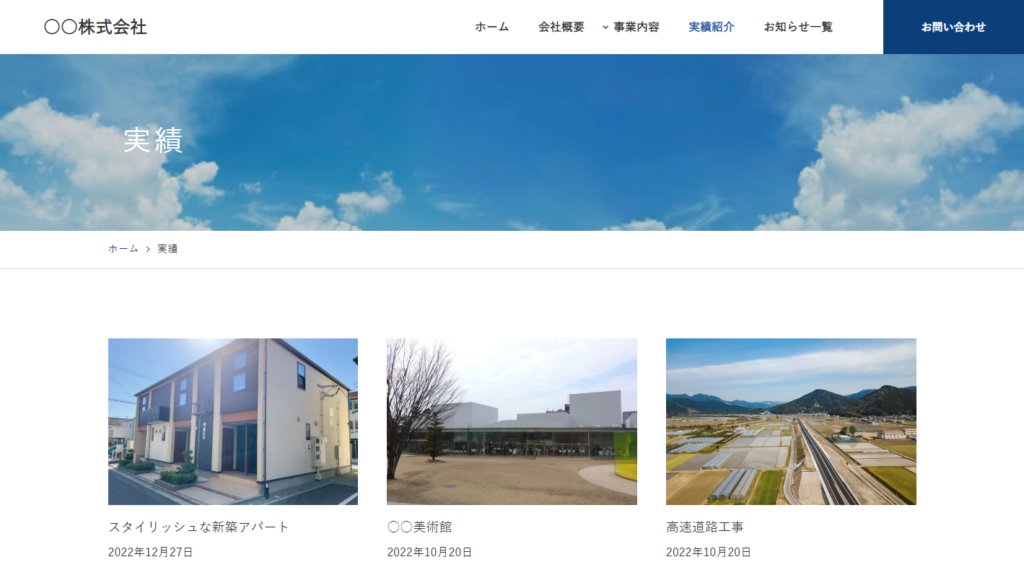
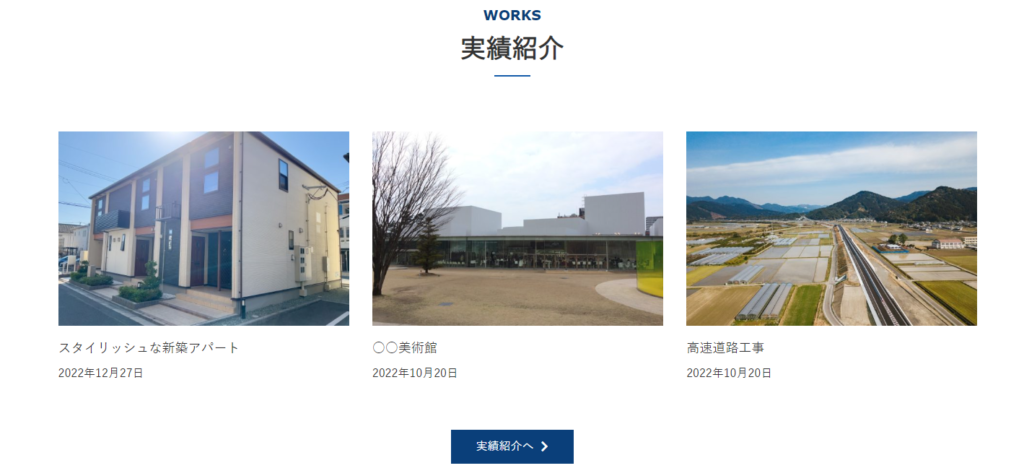
トップページの実績一覧にも表示されました