Skip to content
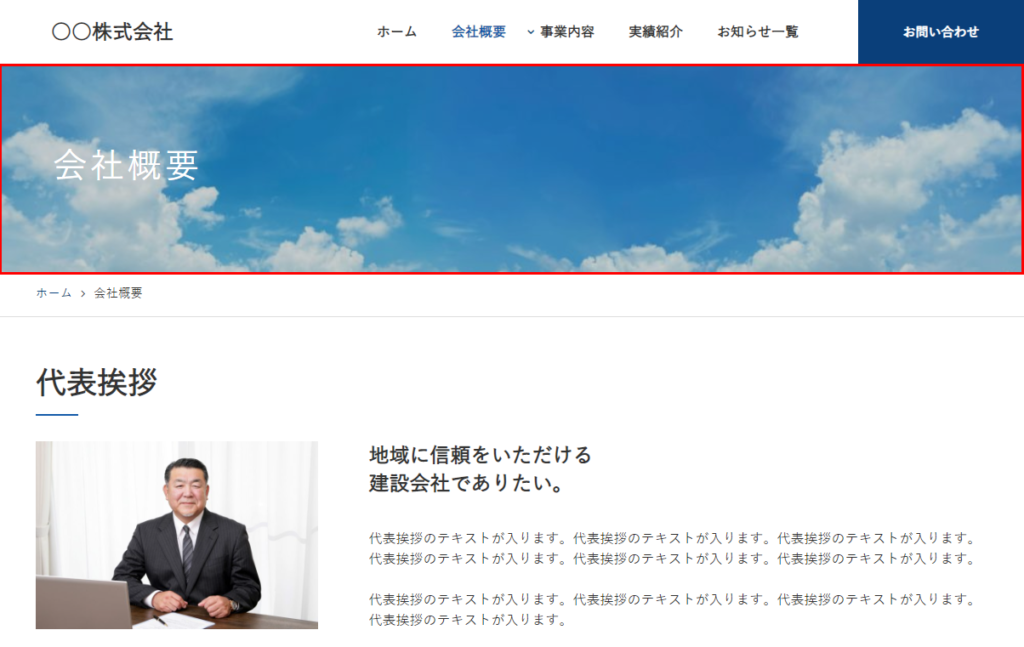
下層ページのヘッダー背景画像(赤枠の部分)を変更する場合
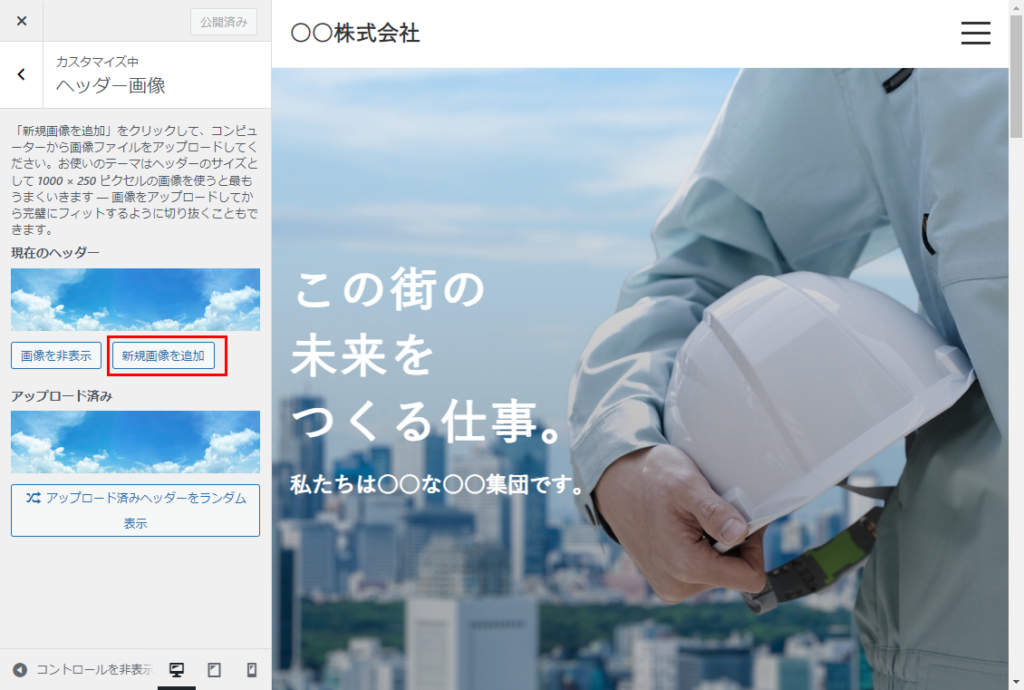
ヘッダーの画像サイズは1000 × 250pxの画像を使うとうまく表示されます。
※大き目の画像をアップロード後に切り抜くことも可能です
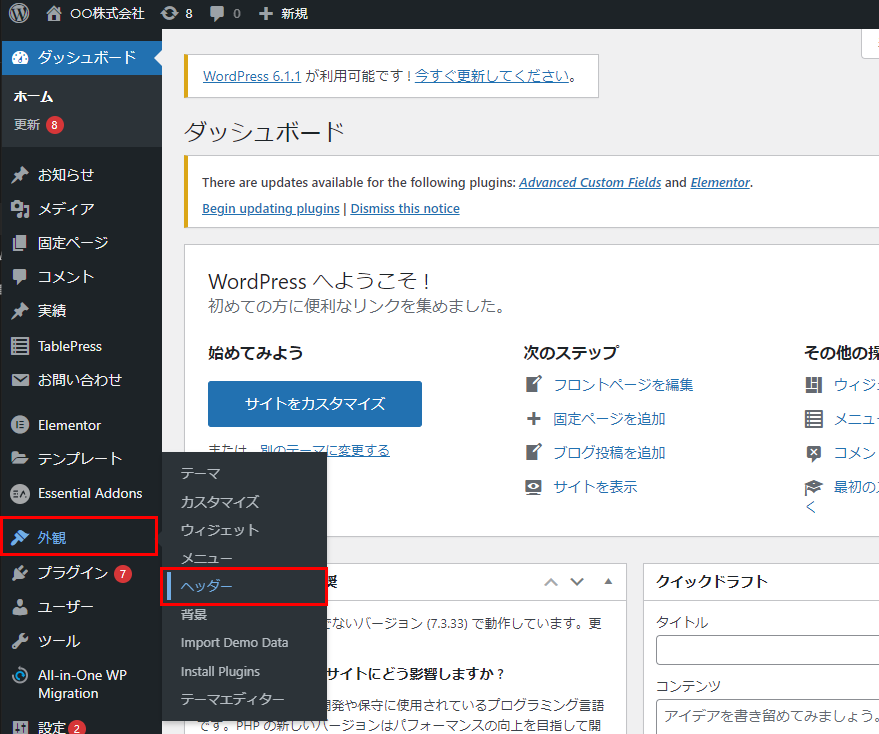
ダッシュボード>外観>ヘッダーを開く
「新規画像を追加」ボタンをクリック
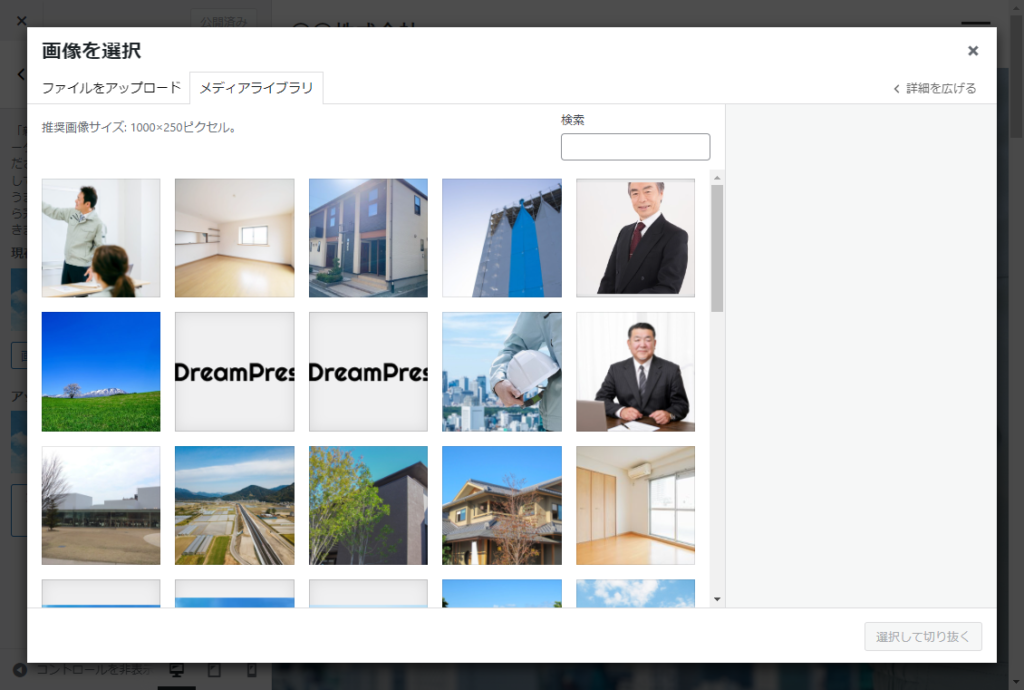
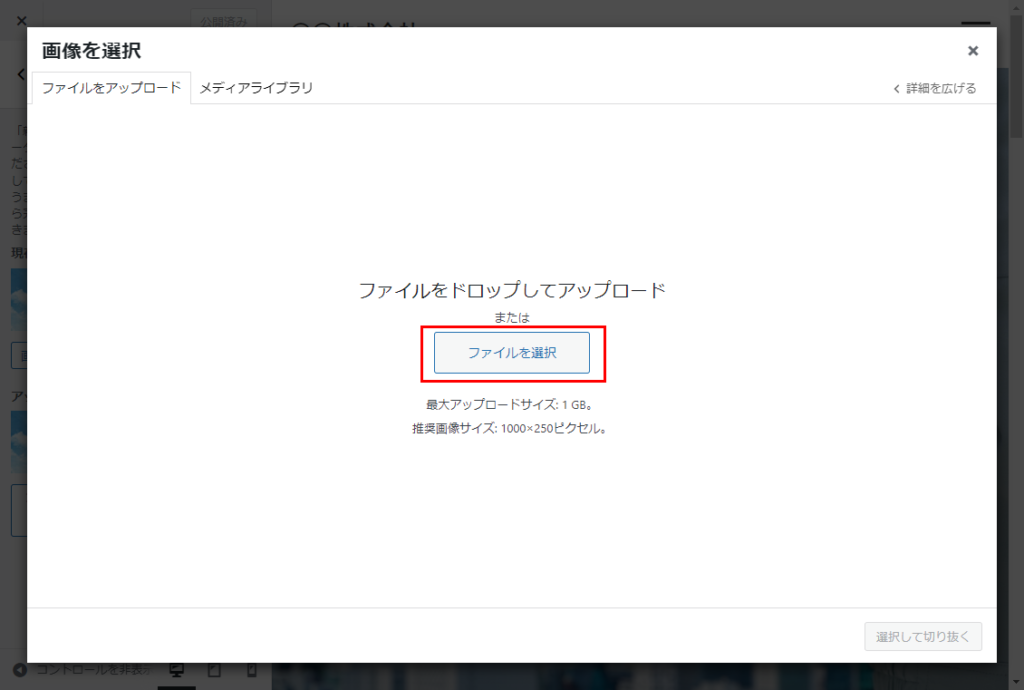
新たに画像をアップロードする場合は、「ファイルをアップロード」タブをクリック
(既存(アップロード済)の画像を使用する場合は「メディアライブラリ」内の画像を選択します)
新規にアップロードする場合、「ファイルを選択」ボタンをクリック
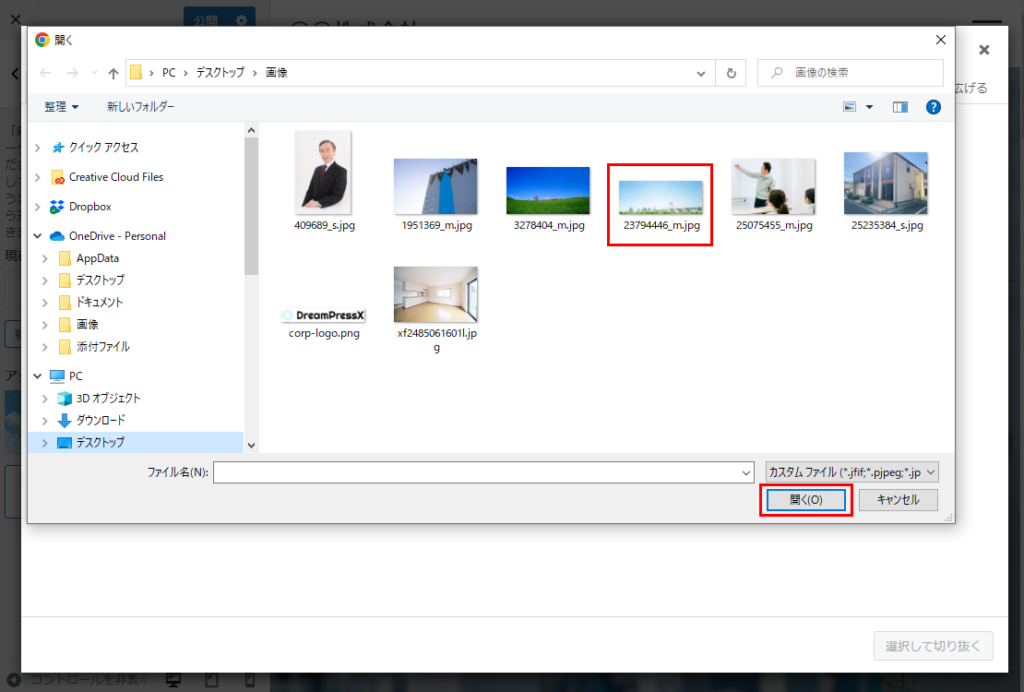
任意の画像を選択し、「開く」をクリック
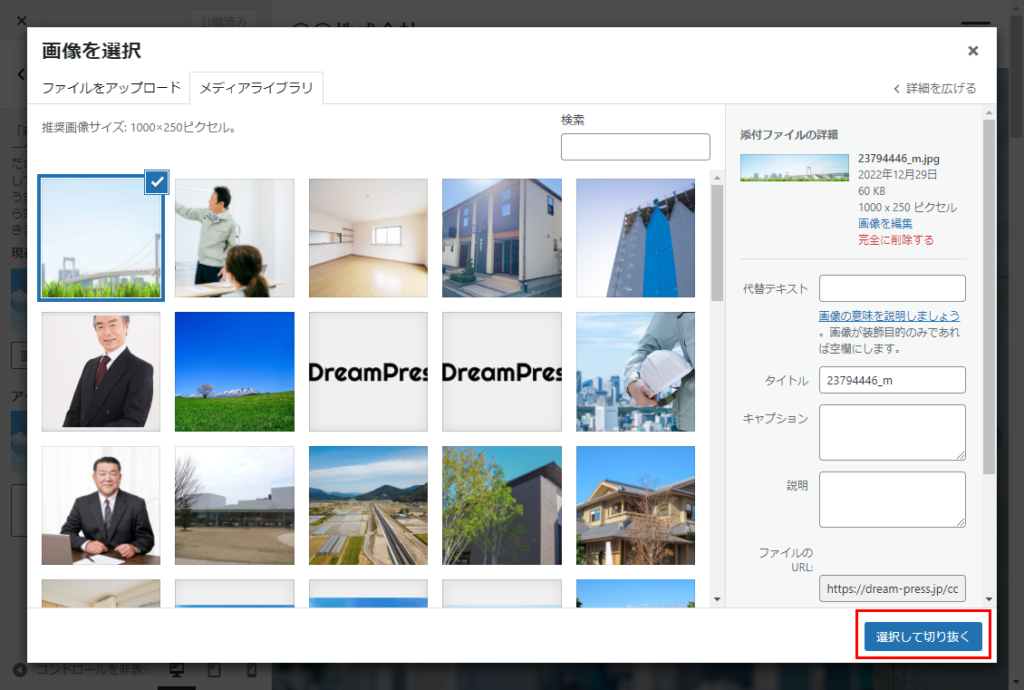
画像がアップロードされるので、「選択して開く」ボタンをクリック
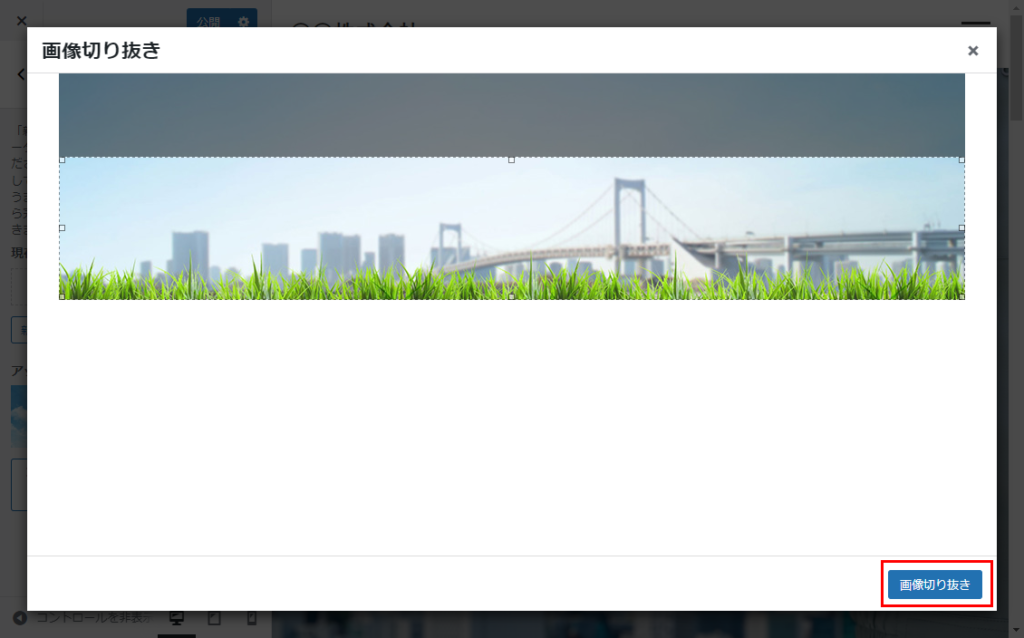
画像の高さが指定の縮尺より大きい場合は、任意の位置で画像を切り抜きします
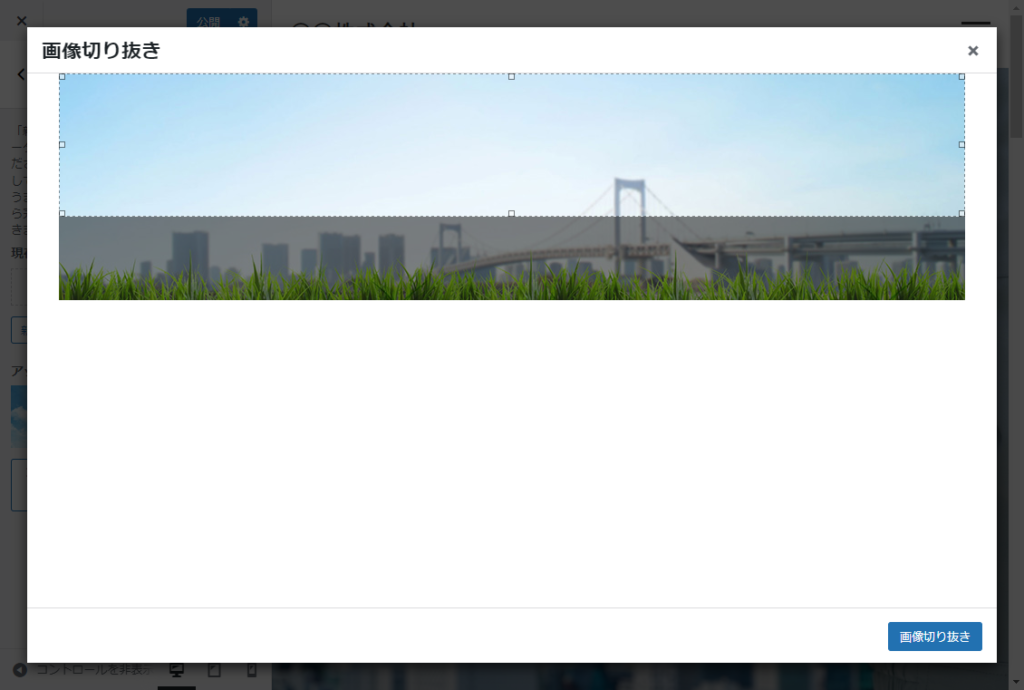
矩形ボックスを切り抜きたい位置にドラッグして移動させて「画像切り取り」をクリック
「公開」ボタンをクリック(プレビューはできません)
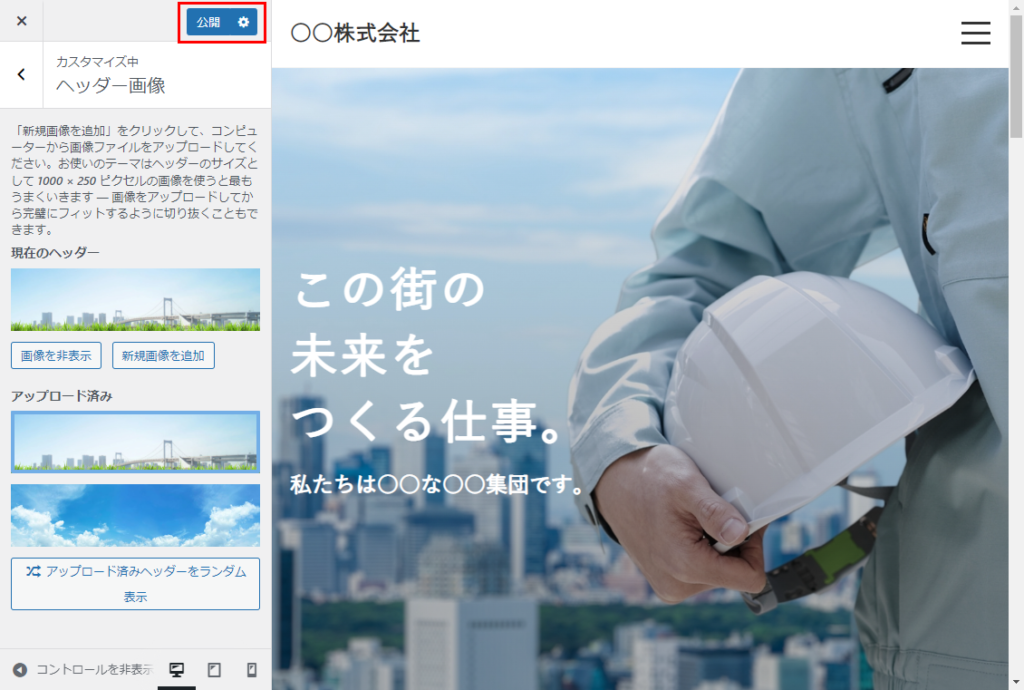
ヘッダーの背景画像が変更されました
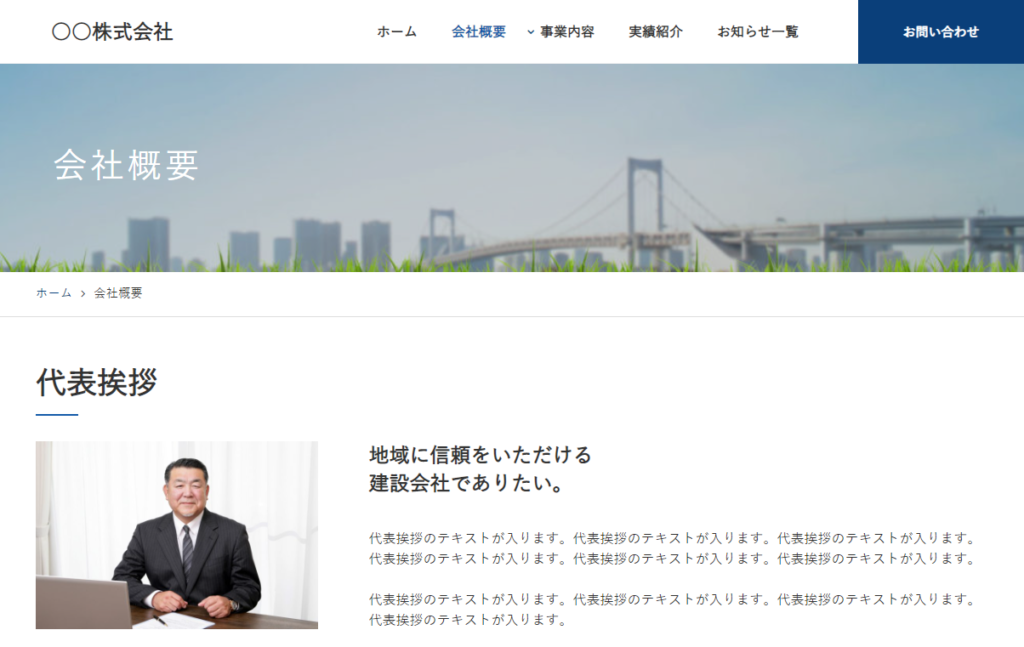
下層ページのヘッダー部分は、白いタイトル文字を目立たせるために背景画像の上に少し暗い半透明の色を重ねています。(実際の画像よりも暗い見えるのはそのためです)
※重ねてある色の変更はできません
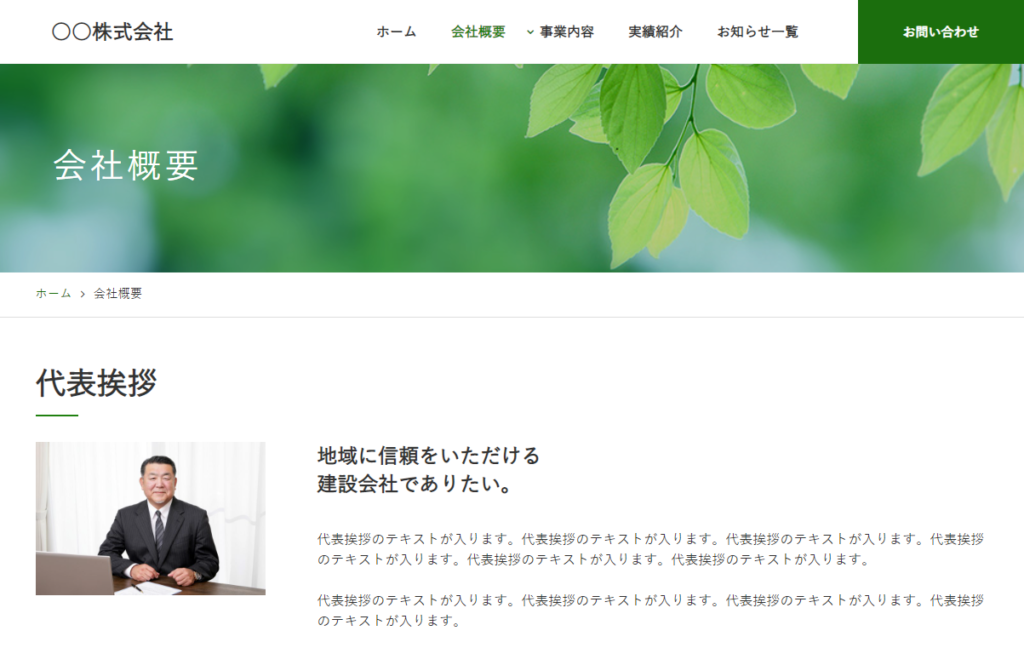
背景画像はサイトのテーマカラー(ボタンの色など)に近い色合いのものを用意すると、なじんで見えます。