目次
電話番号を変更する
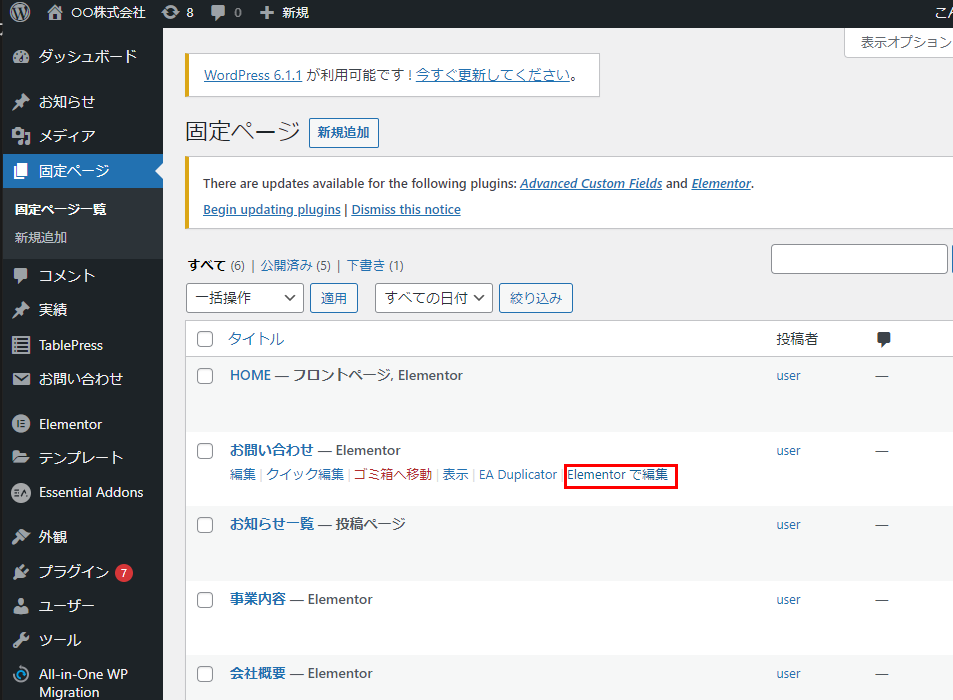
ダッシュボード>固定ページ>「お問い合わせ」をElementorで編集から開く
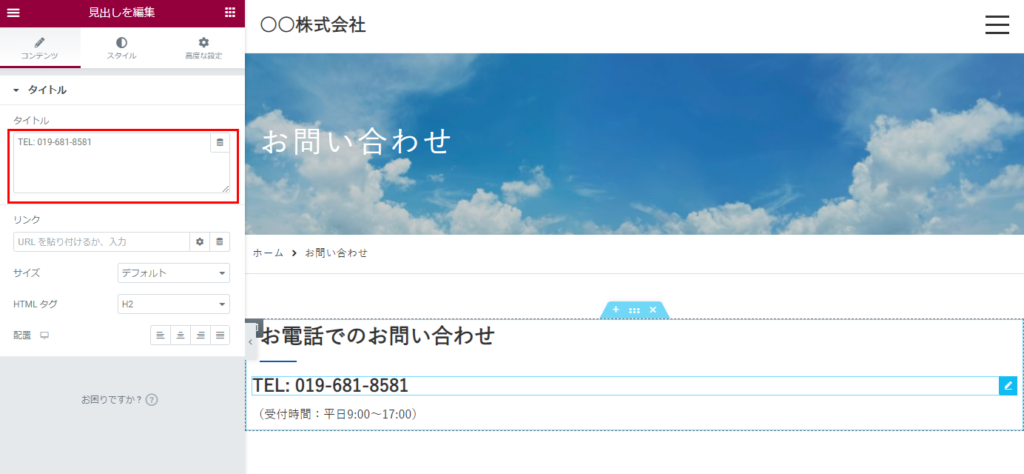
TEL:の部分をクリックし、左側の画面から電話番号を編集します
お問い合わせフォームについて
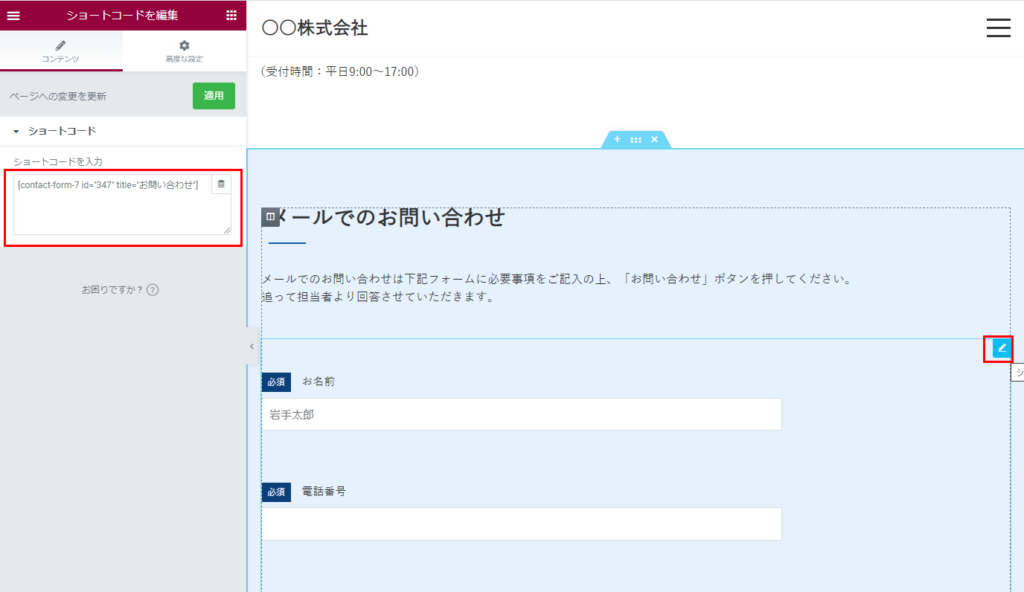
お問い合わせフォームはElementor上では、編集できません。
お問い合わせフォームの設定の変更方法
ダッシュボード>「お問い合わせ」>「編集」をクリック
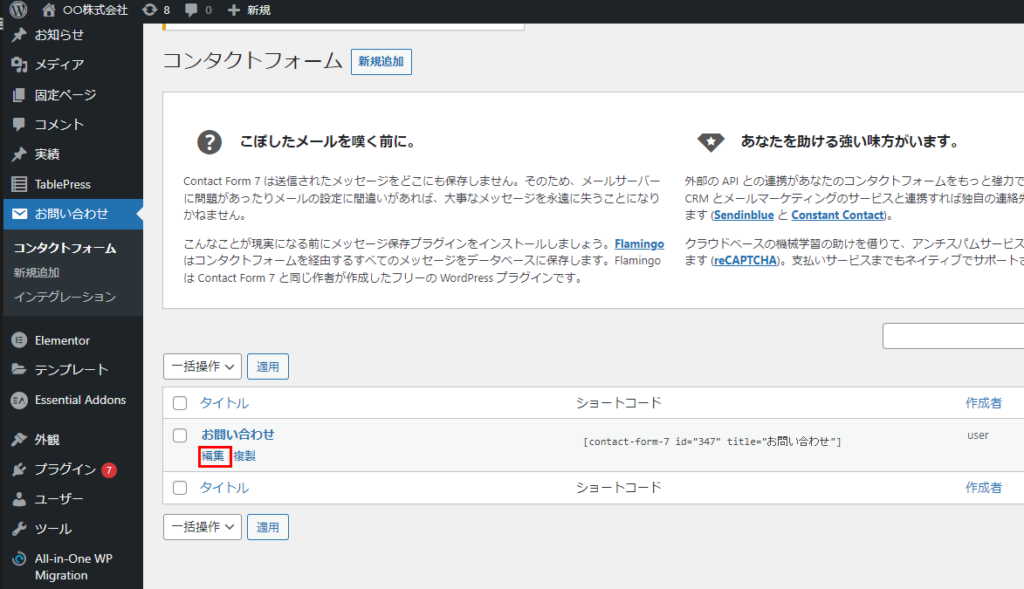
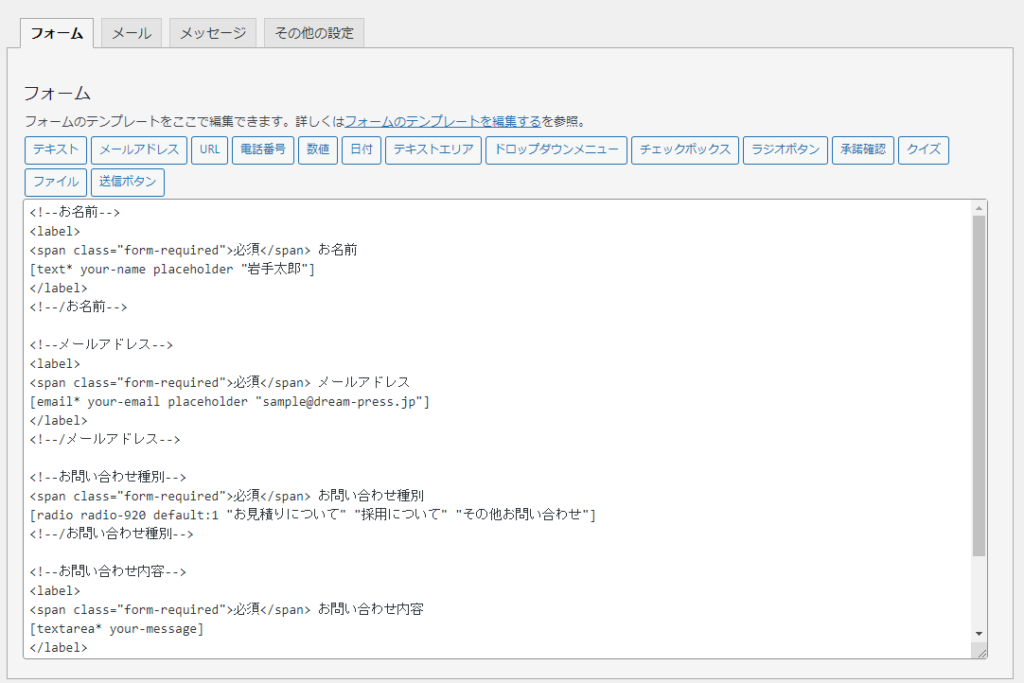
フォームの内容が表示されます。
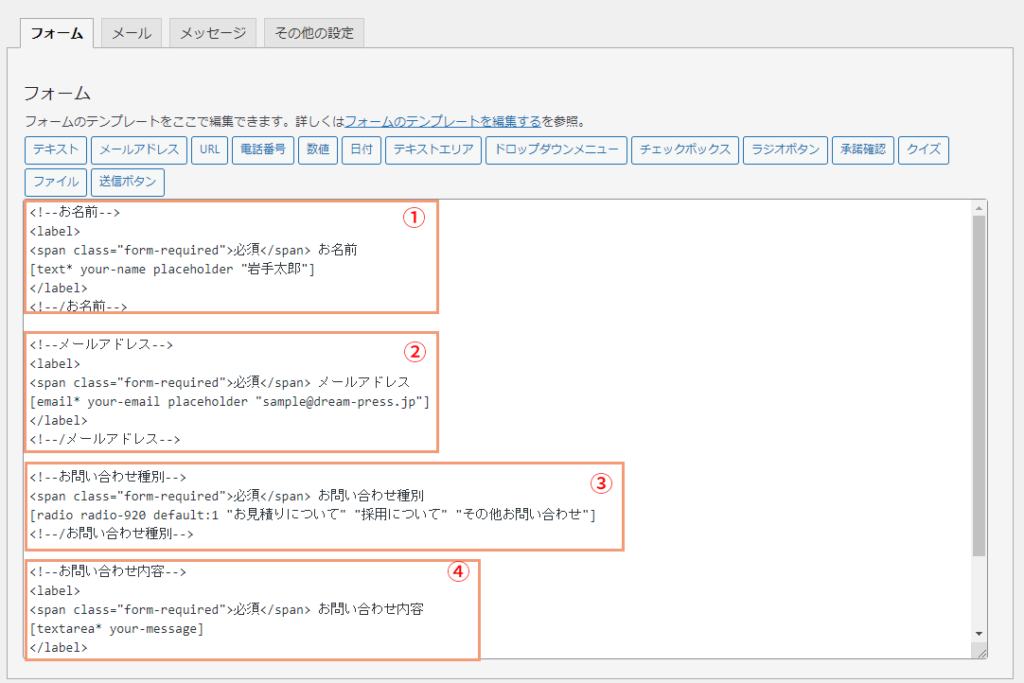
①~④の部分が、それぞれのフォーム内容になります。
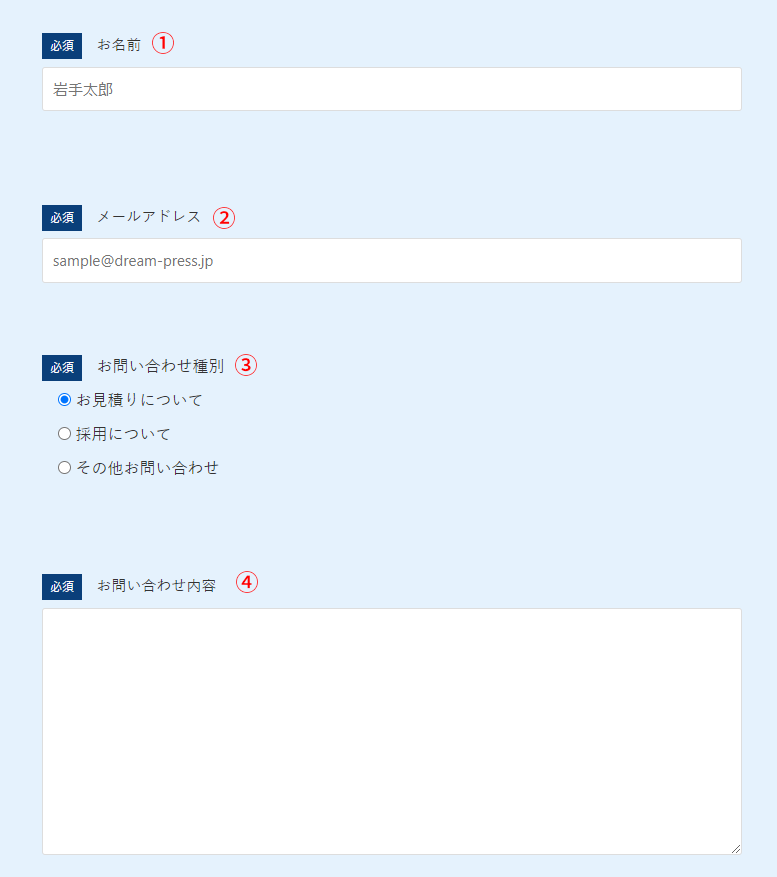
実際のフォーム
【管理者あてに届くお問い合わせメールの設定】
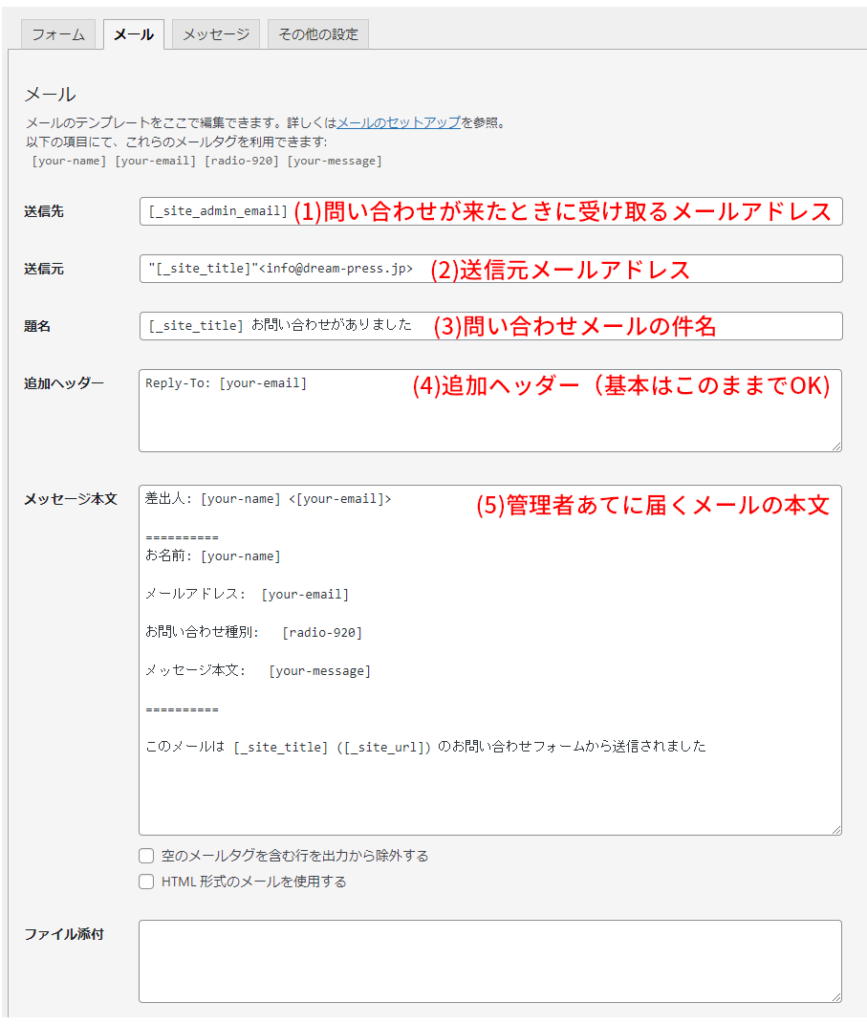
(1)送信先…問い合わせが来たときに受け取るメールアドレス
[_site_admin_email]は、wordpress管理者として設定したメールアドレスになります。
別のメールアドレスがよい場合は、メールアドレスを変更してください。
(2)送信元メールアドレス
ここから送られましたよ、というメールアドレスになります。メールアドレスは必ず<info@dream-press.jp>からご自身のものに変更してください。
(3)メールの件名
[_site_title]にはサイトタイトルが入ります。
(4)追加ヘッダー
追加ヘッダー「Reply To」を設定すると、メール返信ボタンを押した際に宛先にReply Toにセットされたメールアドレスがセットされます。(基本はこのままでOKです)
(5)メール本文
お問い合わせ内容がメール本文に入ります
(項目を変更した場合はこの設定も変更する必要があります)
【問い合わせ者に届く自動送信メールの設定】
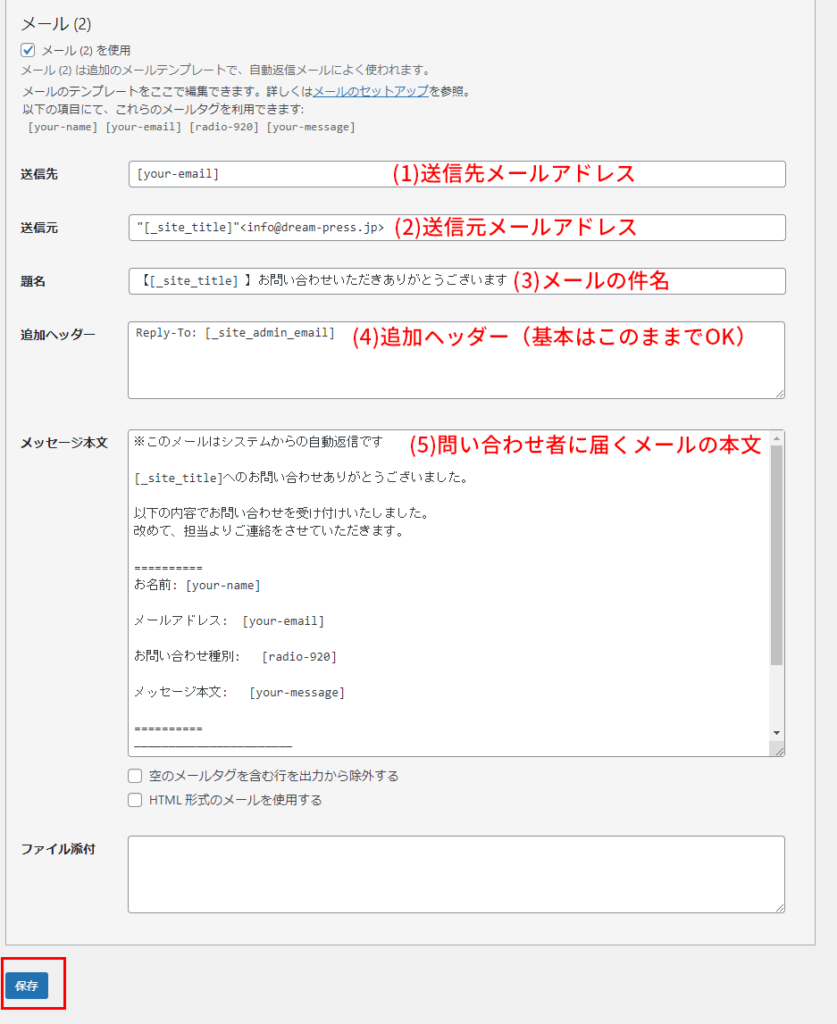
(1)送信先…問い合わせ者のメールアドレス(メールフォームで入力してもらったメールアドレス)
メールアドレスをもらう場合はこのままでOKです。
(2)送信元メールアドレス
ここから送られましたよ、というメールアドレスになります。メールアドレスは必ず<info@dream-press.jp>からご自身のものに変更してください。
(3)メールの件名
[_site_title]にはサイトタイトルが入ります。こちらも適宜変更してください。
(4)追加ヘッダー
追加ヘッダー「Reply To」を設定すると、メール返信ボタンを押した際に宛先にReply Toにセットされたメールアドレスがセットされます。(基本はこのままでOKです)
(5)メール本文
お問い合わせ内容がメール本文に入ります
(項目を変更した場合はこの設定も変更する必要があります)
入力欄の追加方法
お問い合わせ種別の項目を追加する場合
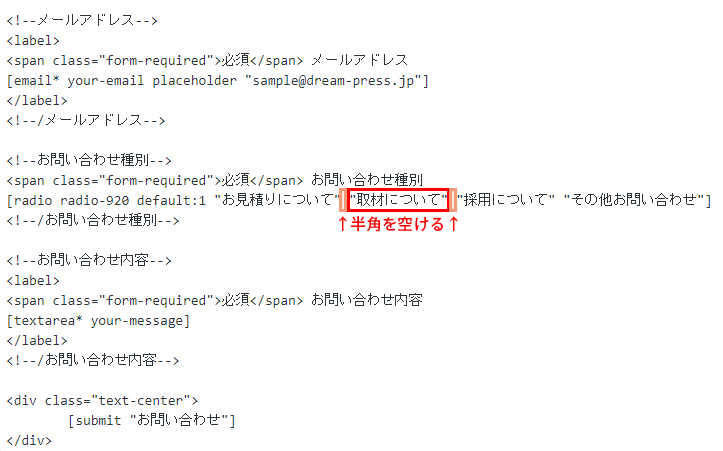
すでにある「お問い合わせ種別」に「取材について」などの項目を追加する場合は、
直接 “取材について” を追加します。“”の前後に半角スペースを空けてください。
入力欄を追加する方法
電話番号の入力欄を追加する場合は以下の動画を参考に追加してください。
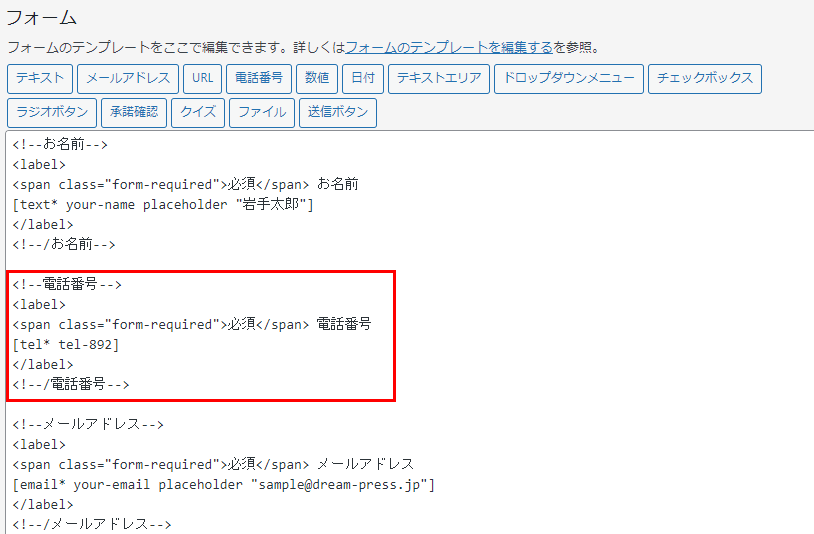
<!–電話番号–><!–/電話番号–> と<label> </label> で囲んでください。
メール設定にも「電話番号」を表示させる
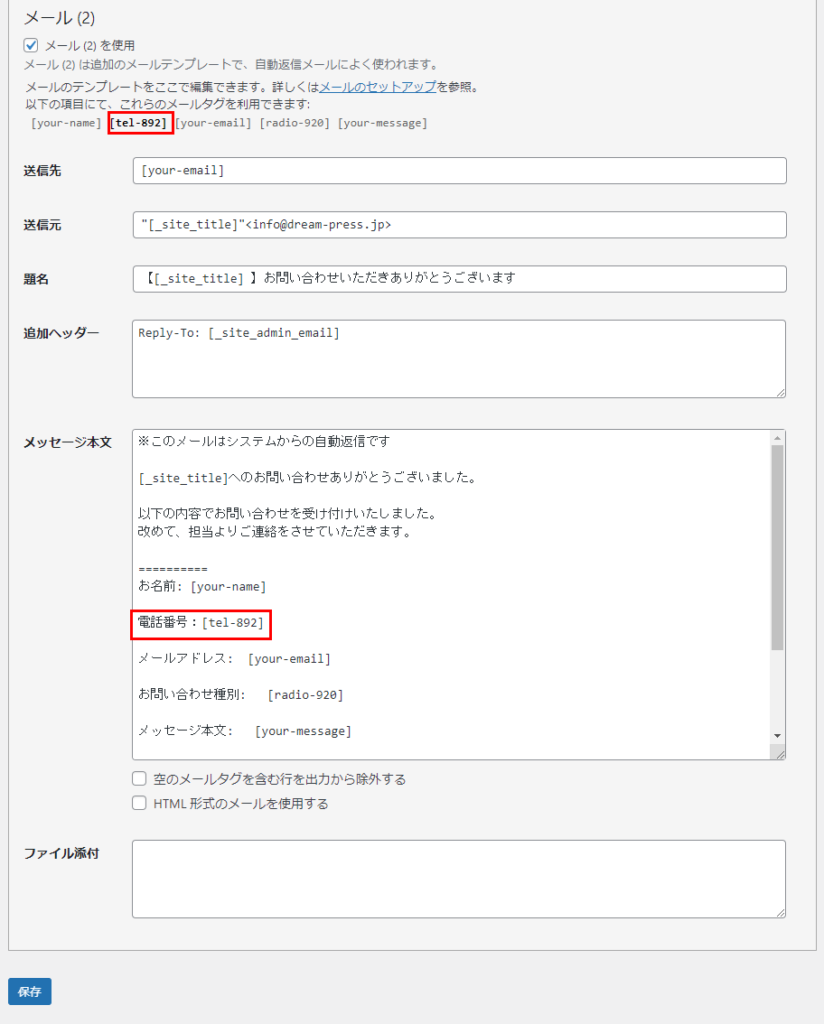
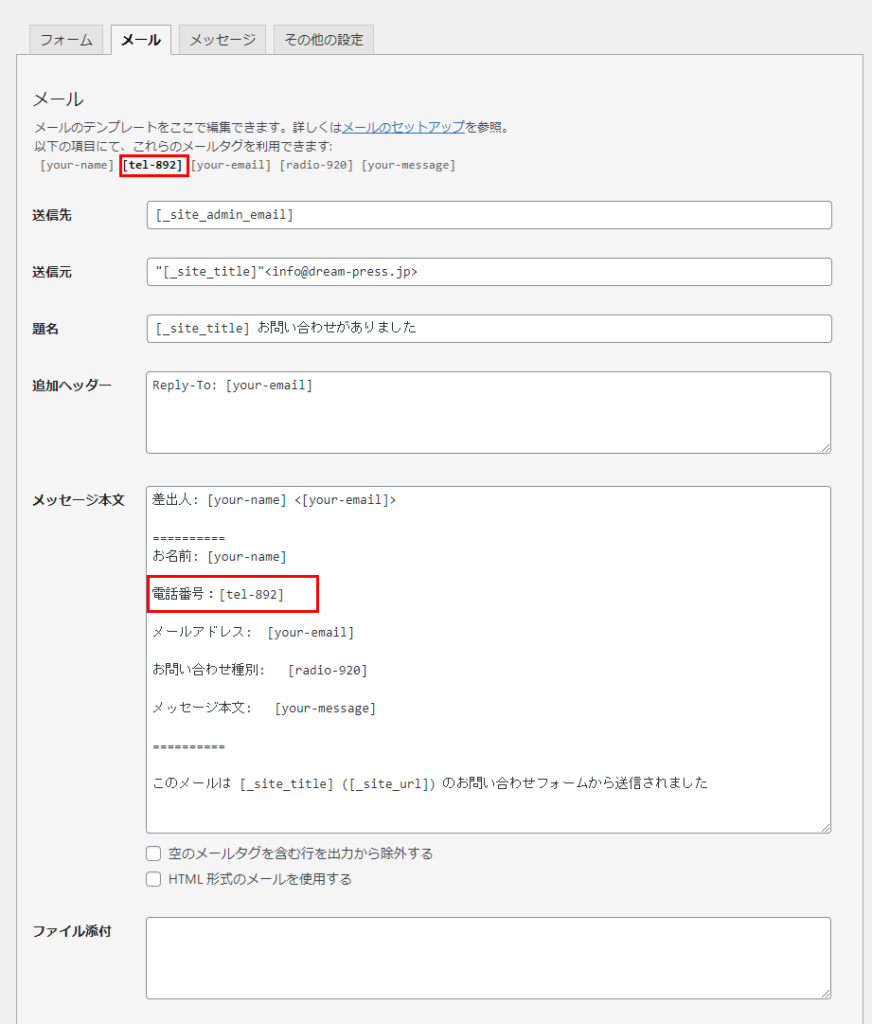
電話番号:[tel-892](メールタグ)を【管理者あてに届くお問い合わせメールの設定】、 【問い合わせ者に届く自動送信メールの設定】 どちらにも追加します。
(メールタグの内容は追加するその都度変わります)
【管理者あてに届くお問い合わせメールの設定】
追加するメールタグはそれぞれの上部に記載されますので、コピーして追加します。
【問い合わせ者に届く自動送信メールの設定】