
目次
代表挨拶を変更する
基本的には、他の画像、見出し、テキストと変更方法は同様です。
画像を差し替える場合
画像をクリックして左側のメニューの画像をクリックする
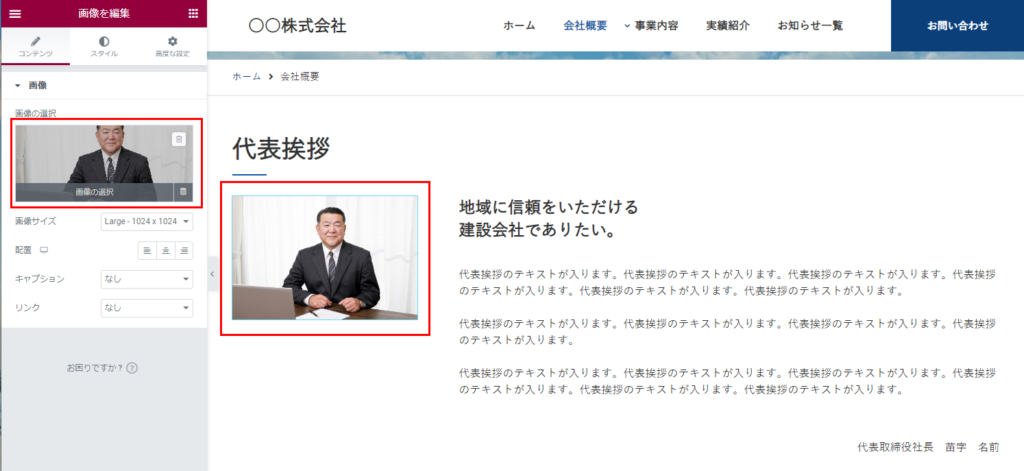
新規画像の場合は「ファイルをアップロード」タブをクリック
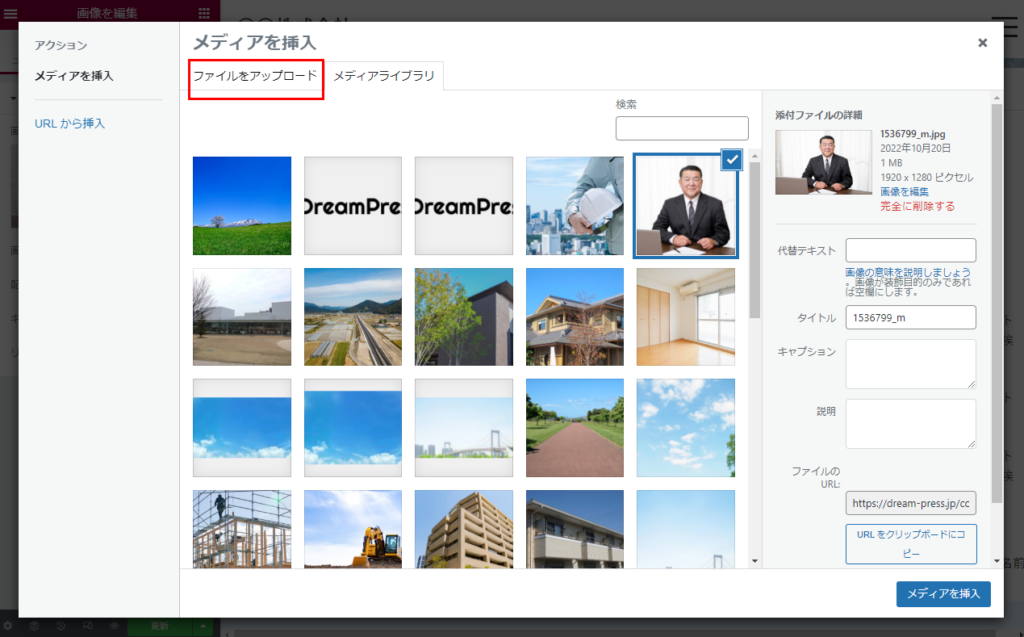
一度アップロードした画像を使用する場合は、メディアライブラリ内から選択してください。
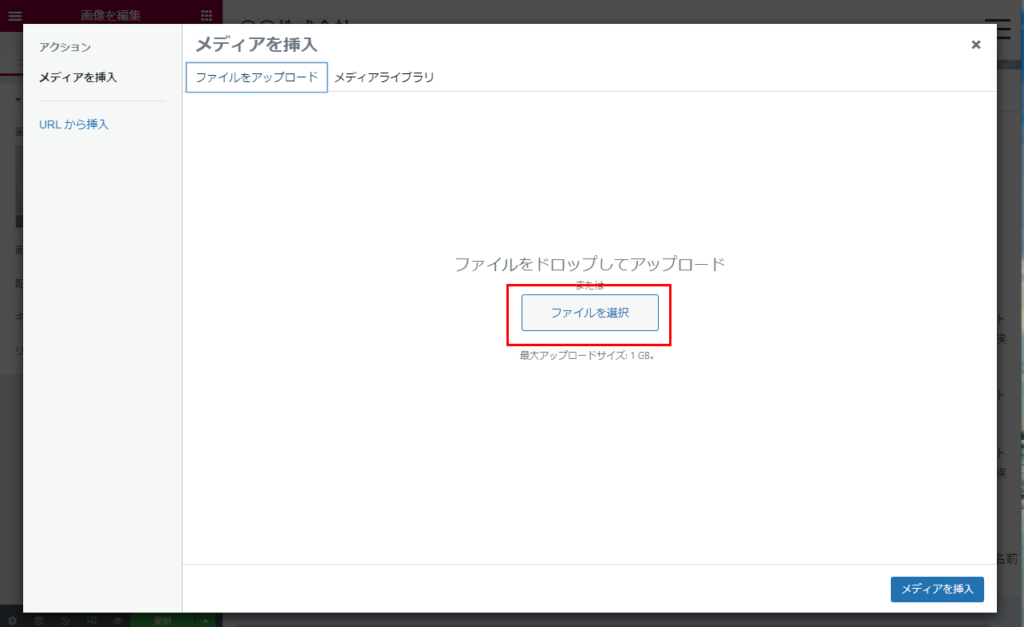
「ファイルを選択」をクリック(または画像をドロップ)
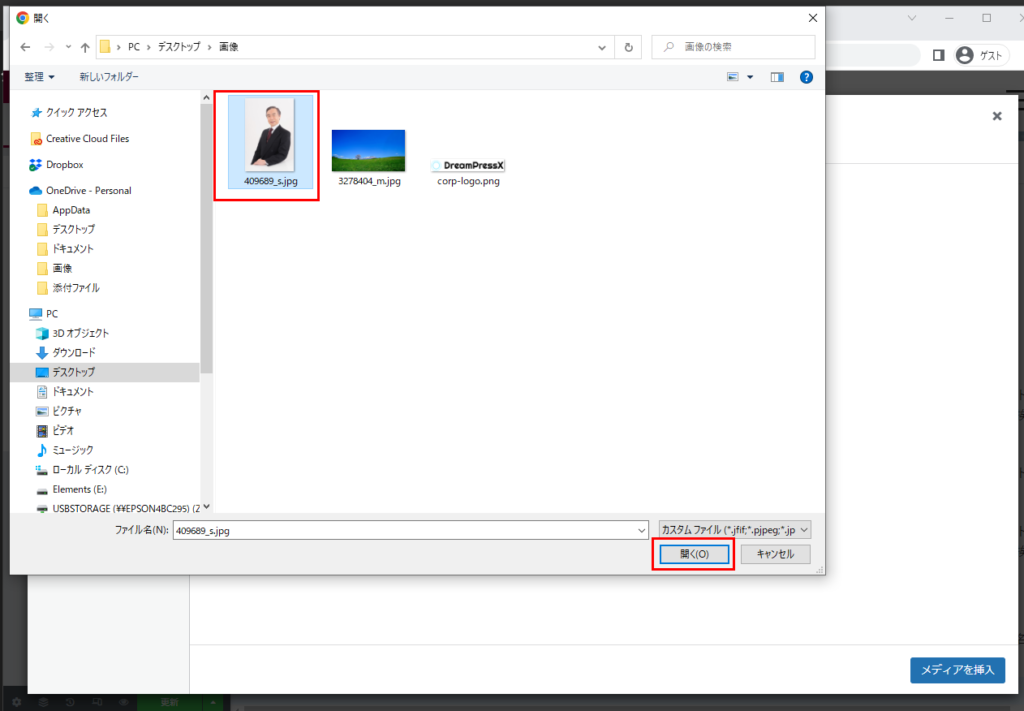
任意の画像を選択して「開く」ボタンをクリック
アップロードされるので、そのまま「メディアを挿入」ボタンをクリック
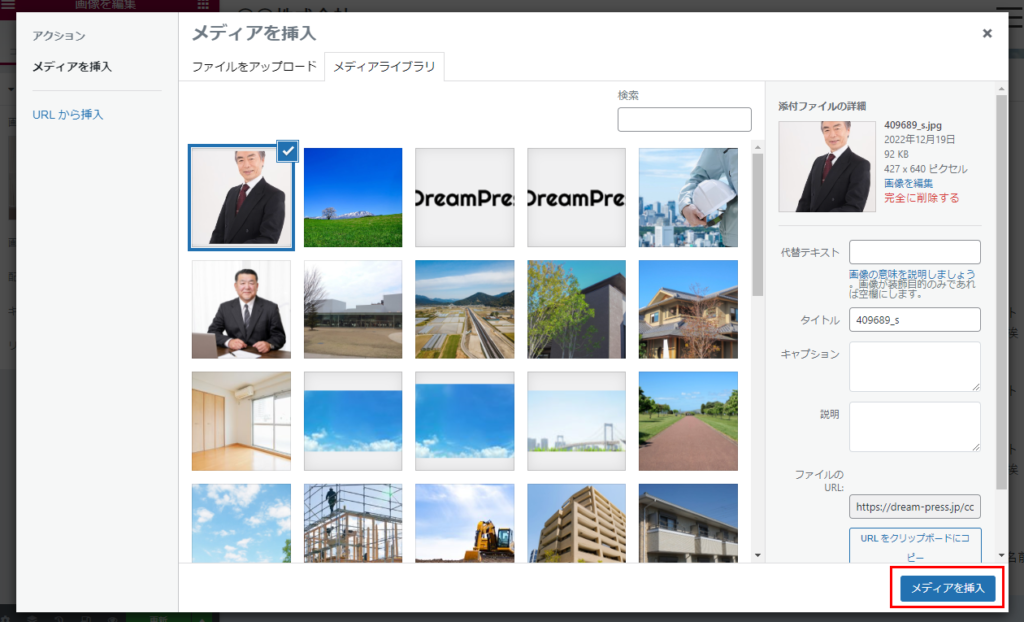
画像が差し替わりました(公開するには左下の「更新」ボタンをクリック)
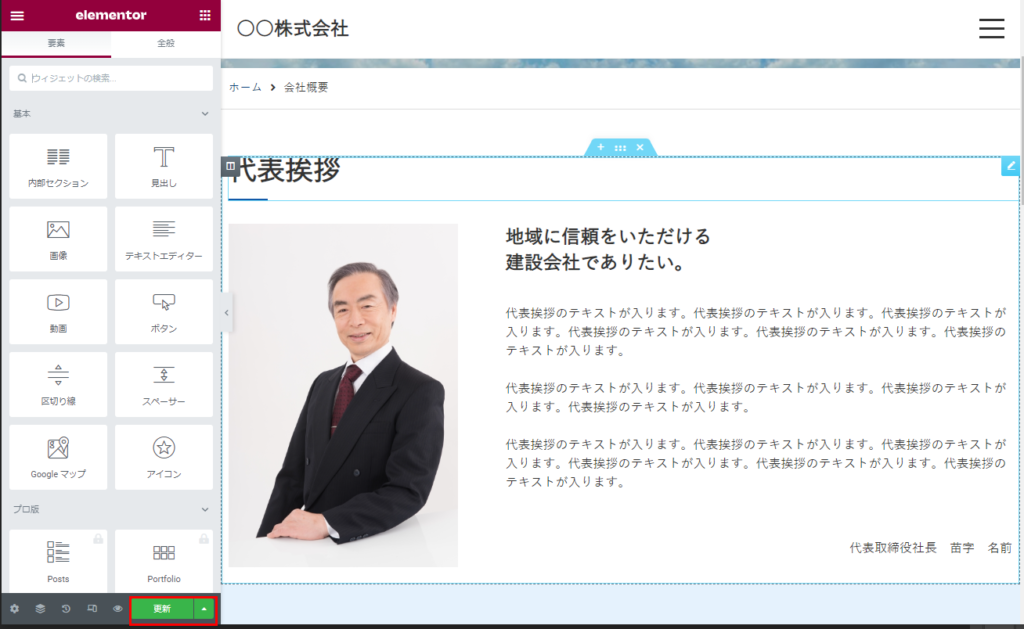
見出しを差し替える
見出しをクリックして、左側の「タイトル」内のテキストを変更する
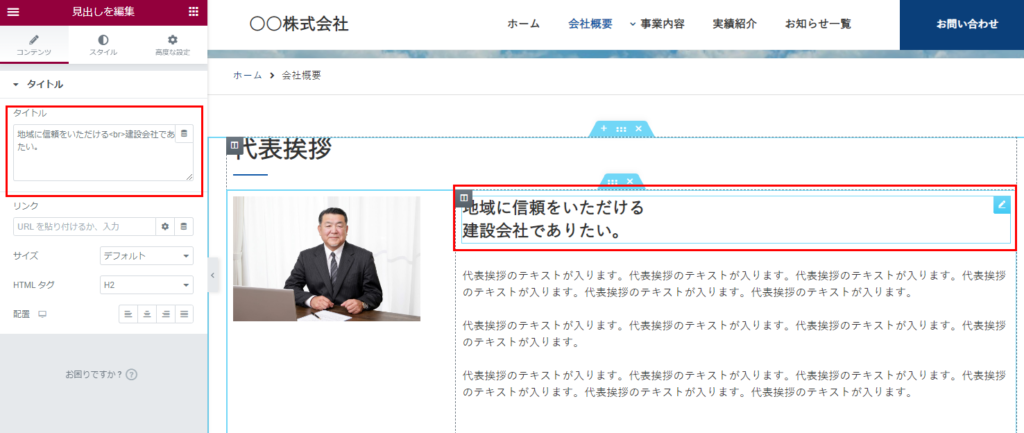
挨拶文を差し替える場合
挨拶文をクリックして、 左側の「テキストエディター」内のテキストを変更する
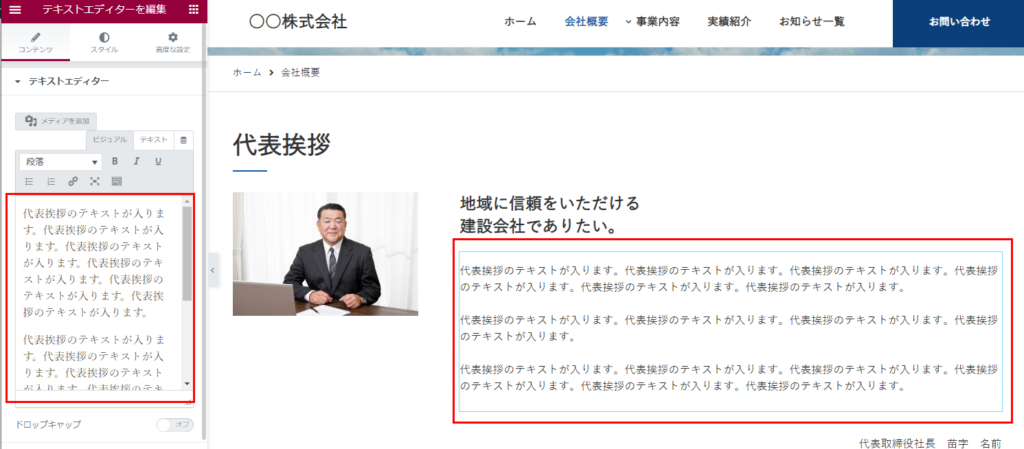
画像の幅を変更したいときは
以下の動画をご覧ください。
画像が入っている枠をドラッグして広げたり縮めたりすると、画像の表示サイズを変更することができます。
経営理念を変更する
理念内容を変更する
理念内容 をクリックして、 左側の「タイトル」内のテキストを変更する
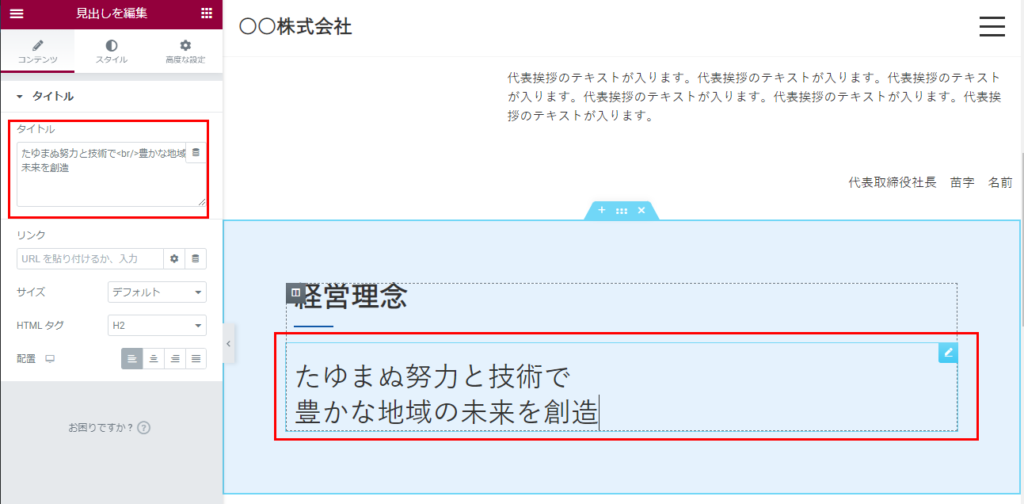
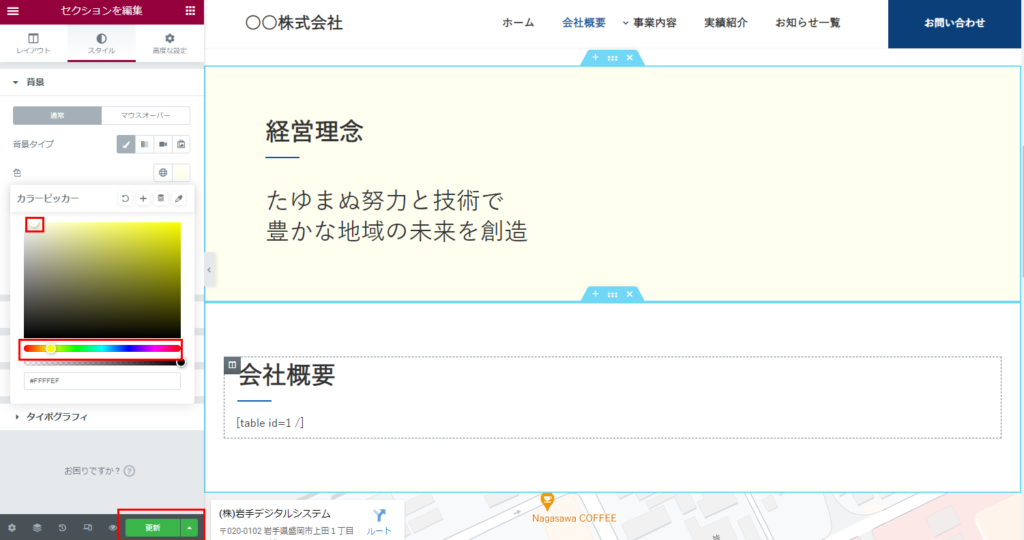
経営理念の背景色を変更する
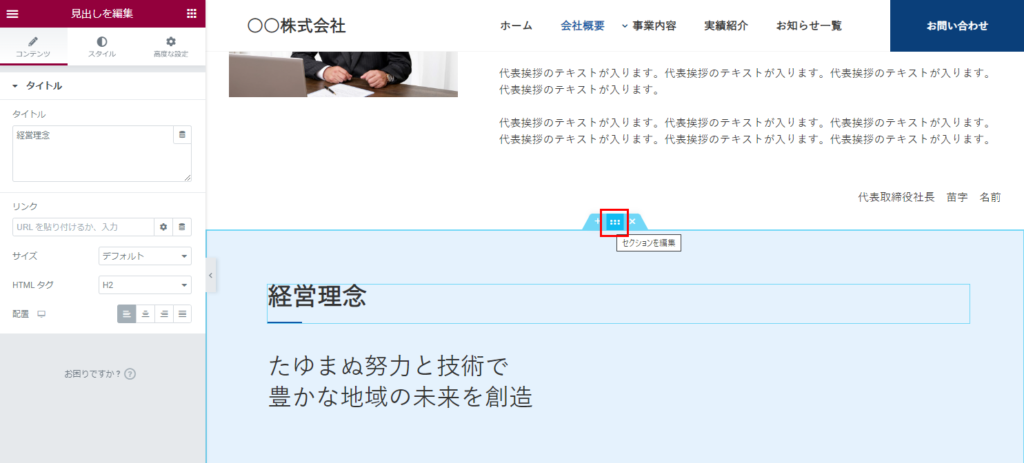
セクションを選択して真ん中のアイコンをクリック
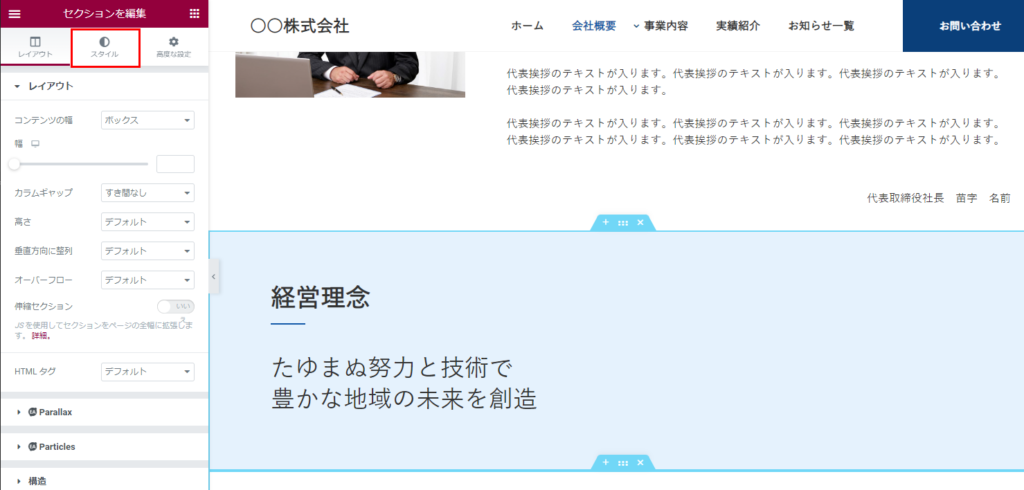
「スタイル」のタブをクリック
色の右端のボックスをクリック
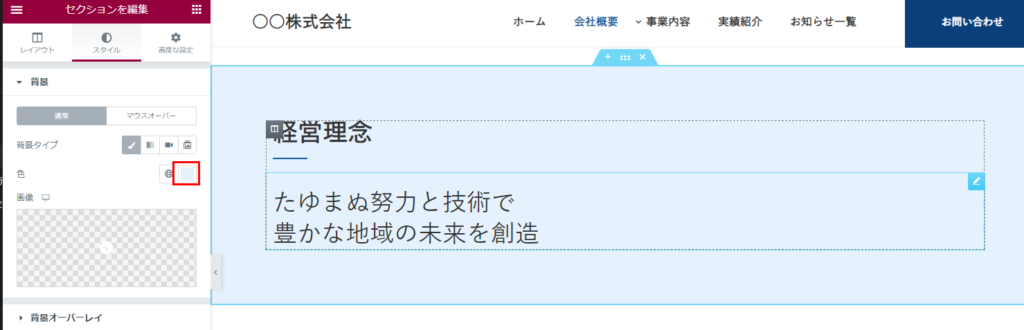
カラーピッカーが表示されるので、任意に色を選択して「更新」ボタンをクリック
会社概要の表を変更する
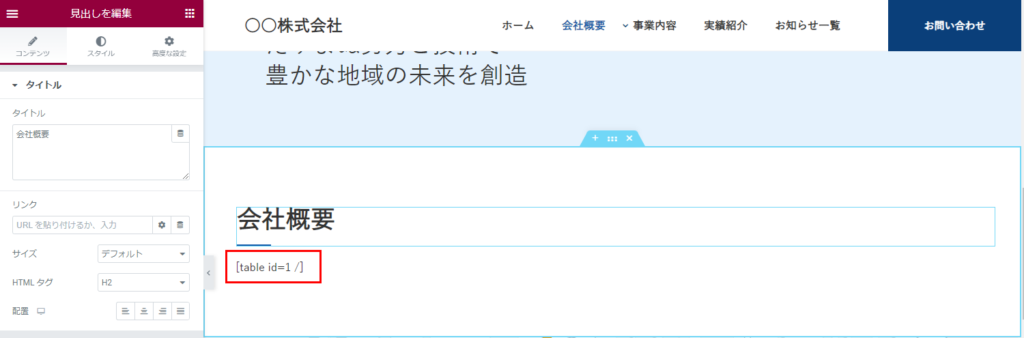
会社概要の表(テーブル)は、Elementor上では以下のような表示になっています。
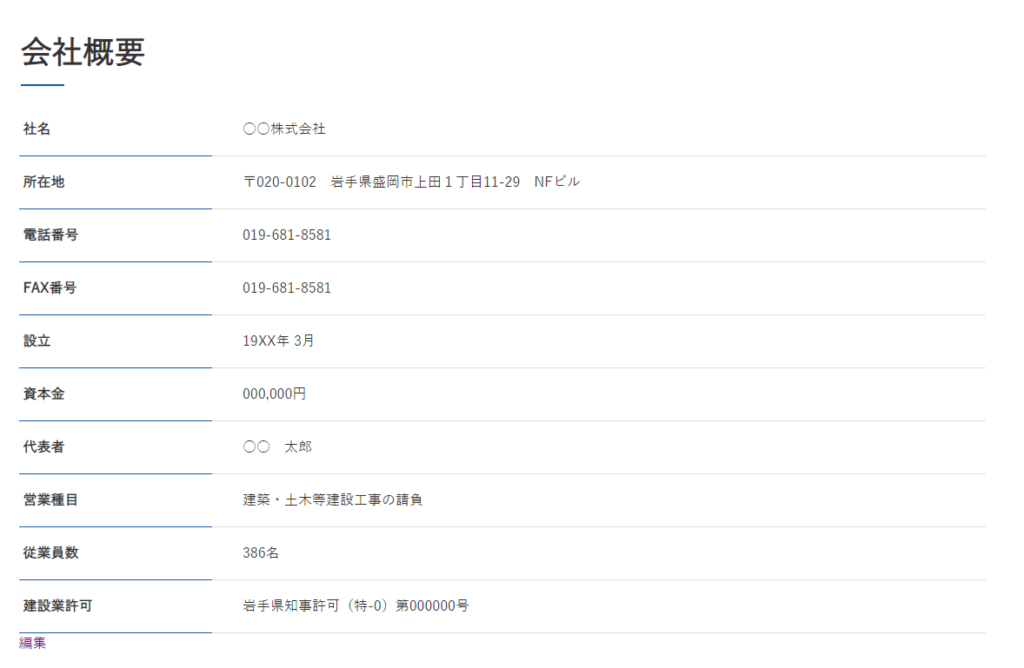
実際のページではこのような表が表示されています(※下部の「編集」リンクは、wordpressにログイン時のみ表示されています)
表の編集は、Elementorではなく「TablePress」というプラグインから行います
TablePress >すべてのテーブル へ移動
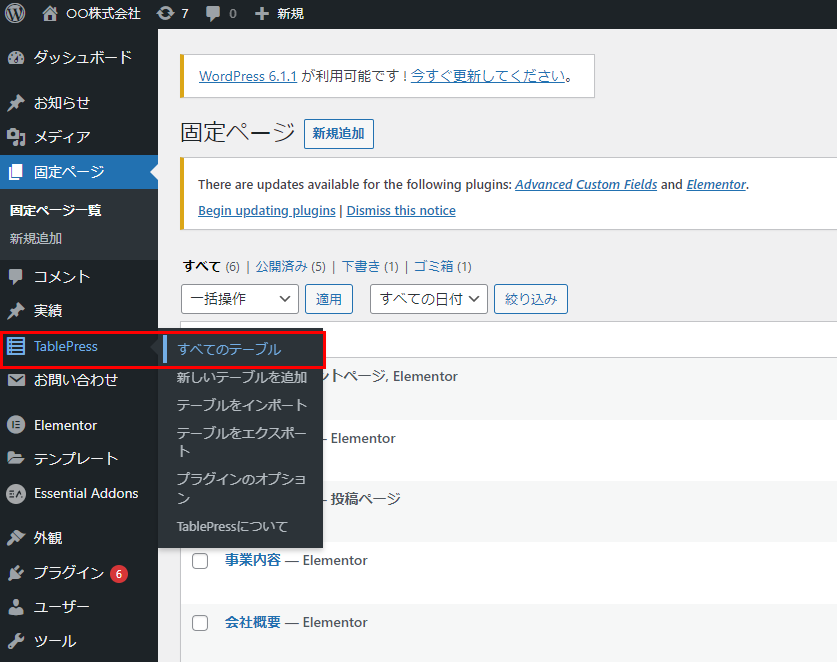
「会社概要」をクリック
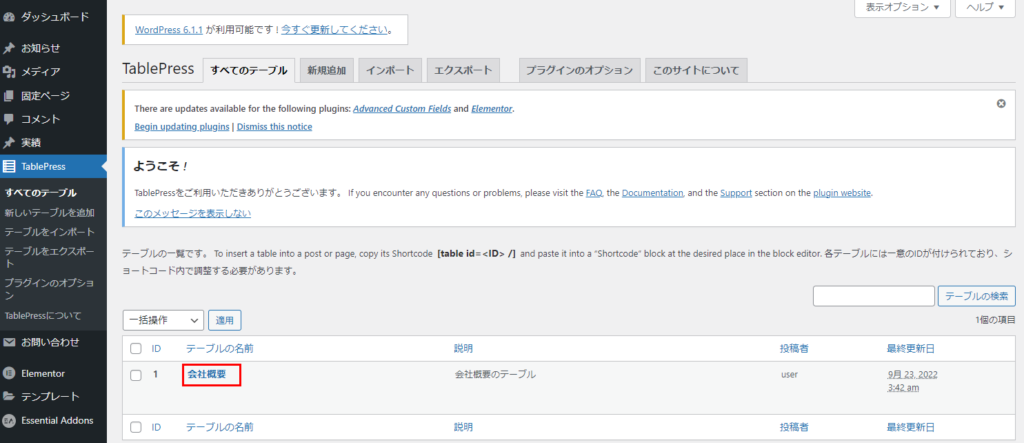
表の編集画面が表示されます
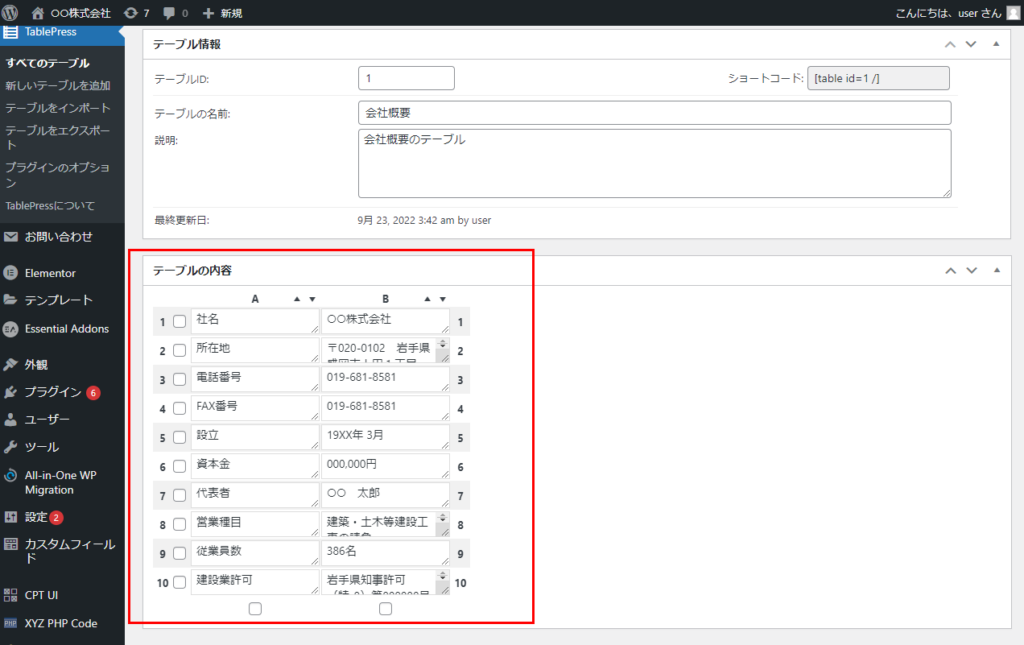
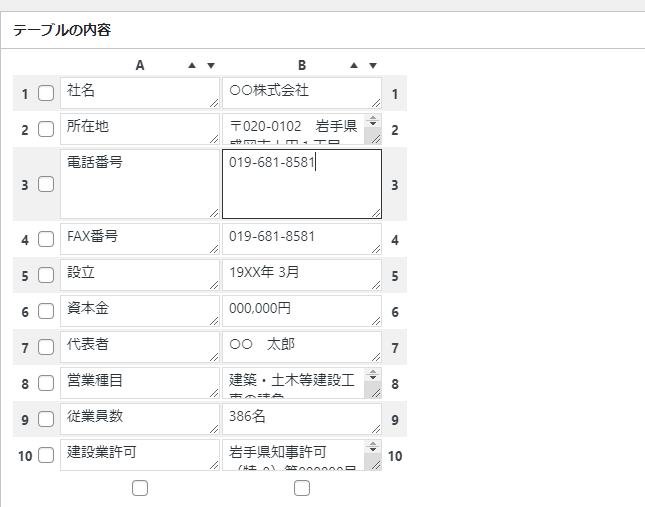
変更したい項目をクリックして、テキストを打ち込みます
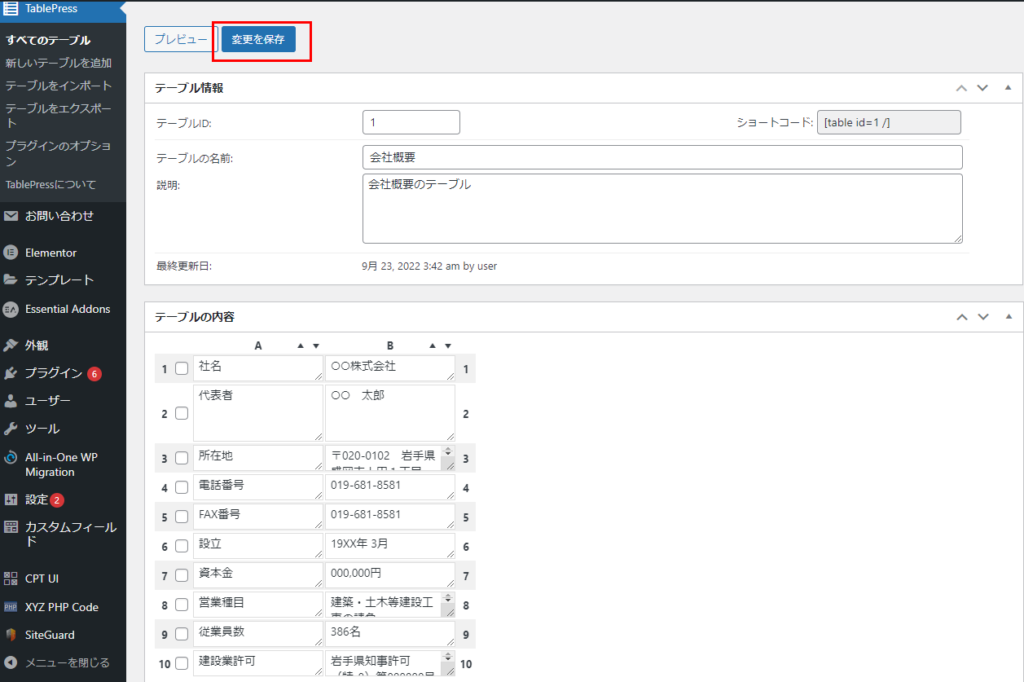
変更が完了したら「変更を保存」ボタンをクリック
行を追加する
行を追加するには「テーブルの操作」から「追加」ボタンをクリックします
行の位置を変更する
行の位置を変更するには、左端の番号にカーソルを乗せ、 マークが表示されたら移動したい位置へドラッグします。
「変更を保存」ボタンをクリックして、実際のページで確認すると代表者が2番目の行に移動されています
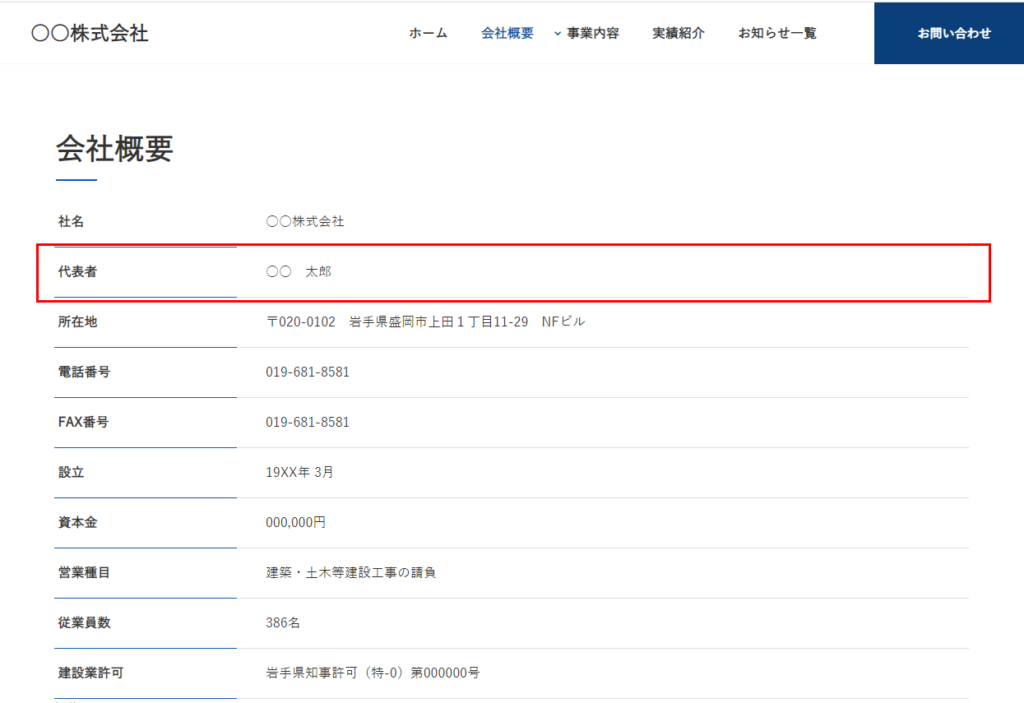
行を削除する
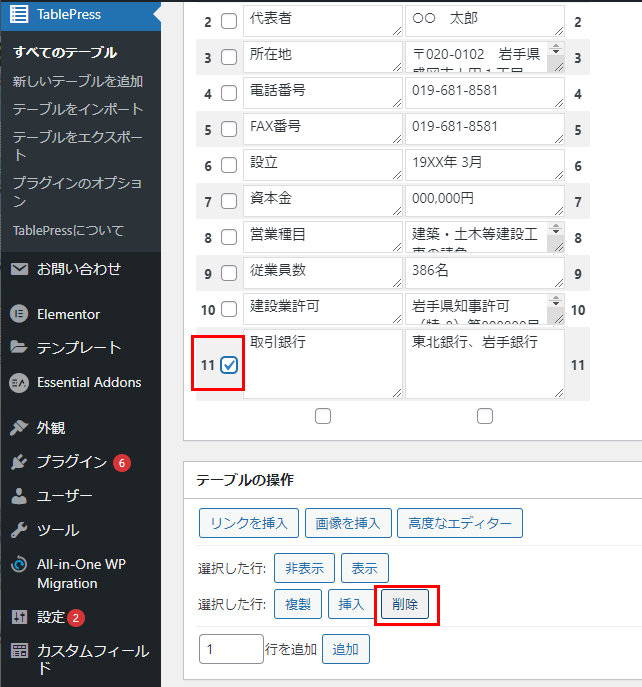
削除したい行の左端にチェックを付けて、「テーブルの操作」から「削除」ボタンをクリック
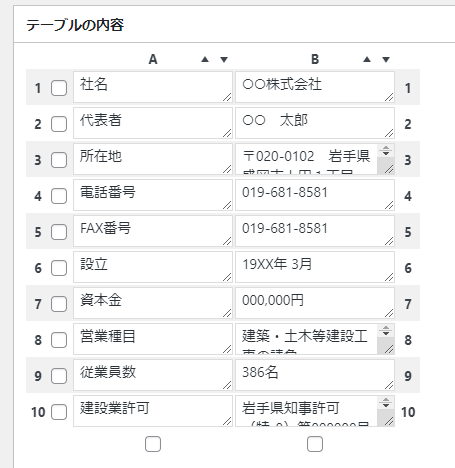
行が削除されました
Googleマップを変更する
Googleマップのセクションを選択して右上の マークをクリック
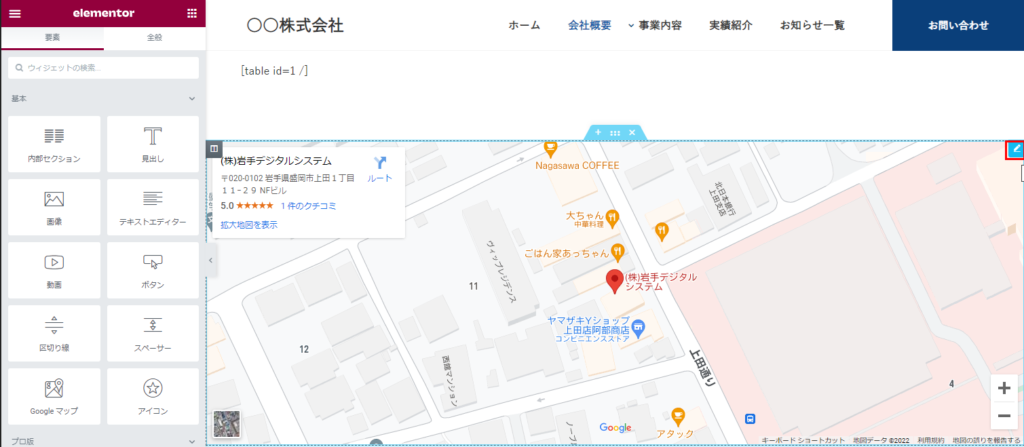
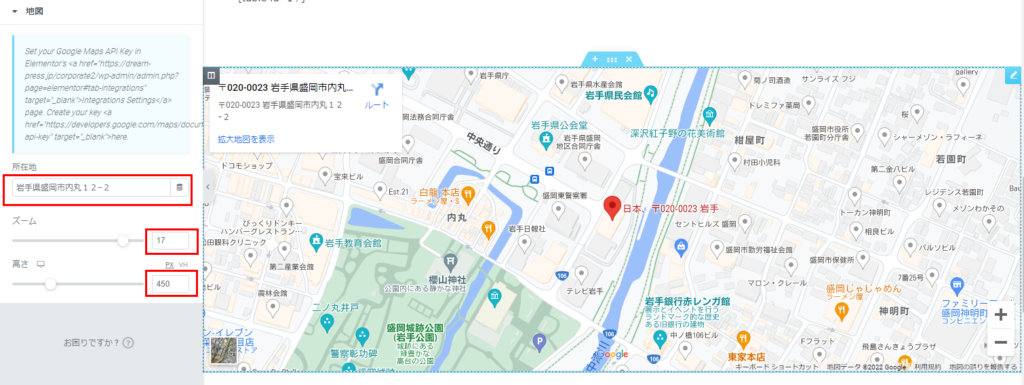
左側の画面の「所在地」の住所を変更します
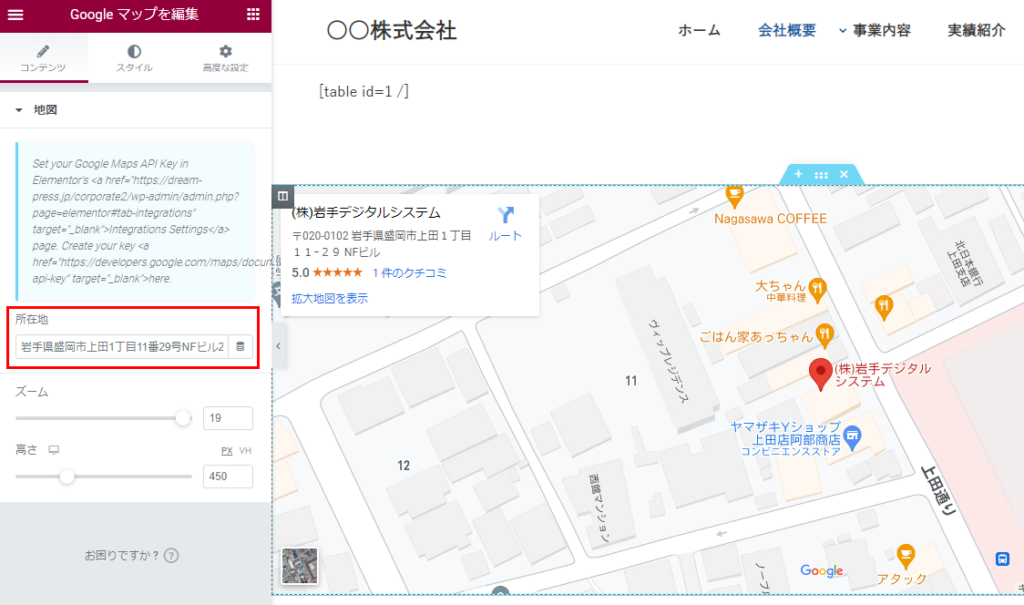
マップが変更されました
 ボタンをクリックしてください。