
目次

テーマ「コーポレート」のヘッダーメニューは赤枠の部分となります。
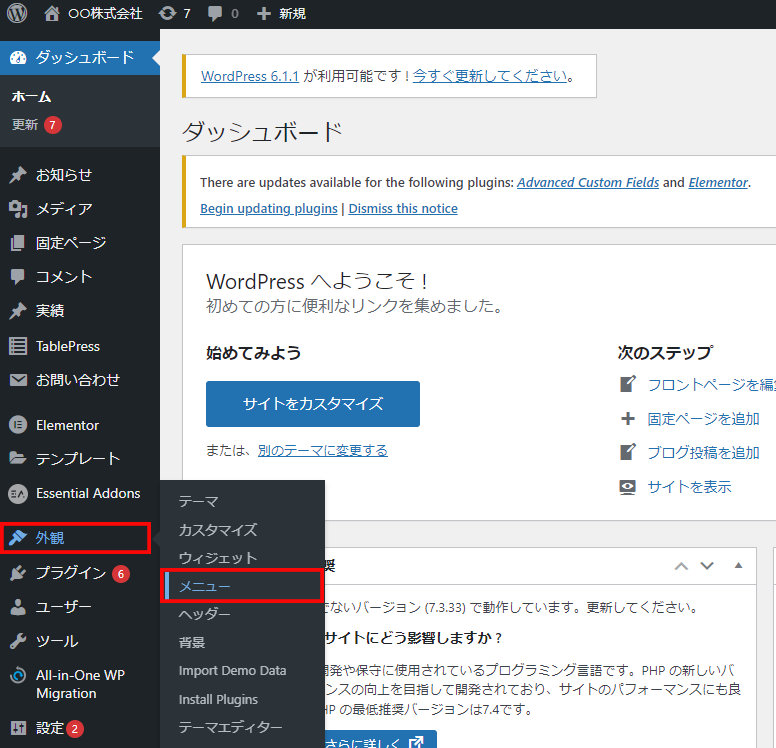
外観>メニューを開く
▼
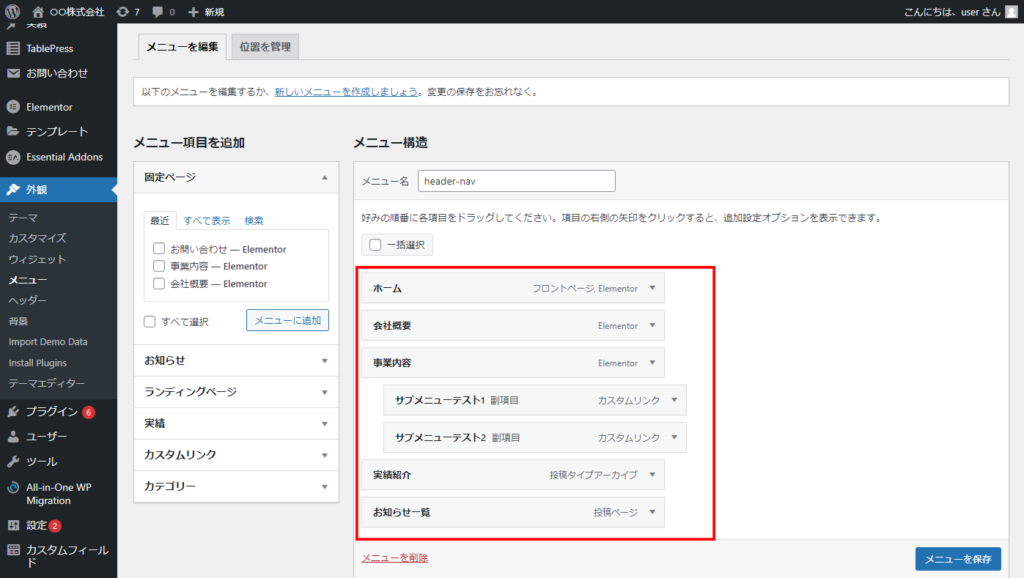
赤枠の部分が現在設定されているメニューとなります。
(※フッターのメニューも同じメニュー内容を参照しています)
サブメニューについて
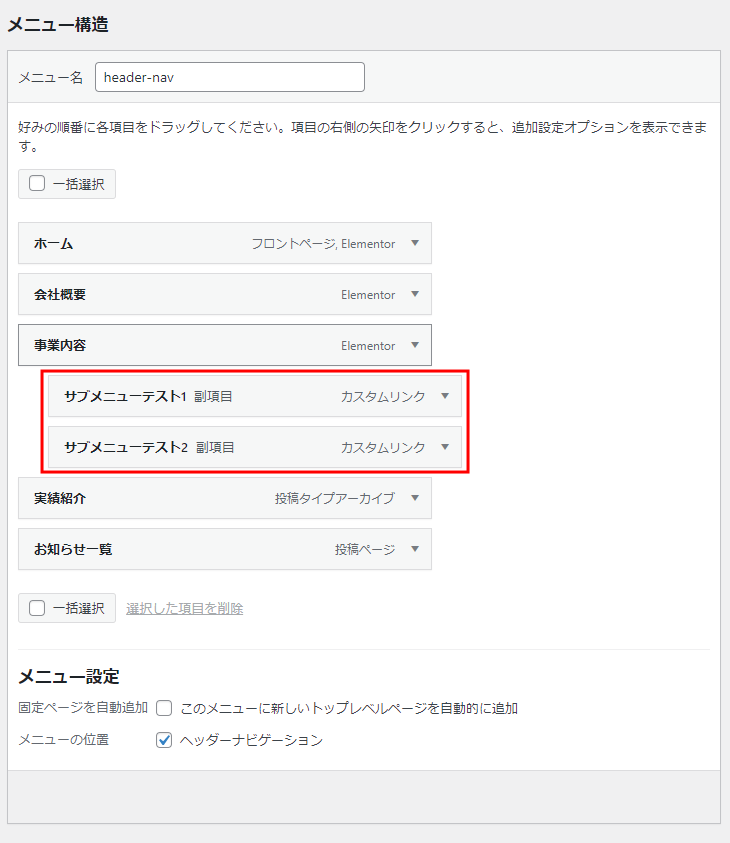
サブメニューは、副項目(2段目のメニュー項目)です。
マウスオーバーで副項目が表示されます。

サブメニューを設定するには、メニューから副項目にしたいページを右にドラッグします
メニュー項目を移動したいとき
例:「会社概要」を「事業内容」の下に移動
移動したい項目をドラッグして、任意の場所まで移動させます
移動完了したら「メニューを保存」ボタンをクリックします。
メニュー項目を削除したいとき
削除したい項目をクリックして開き、「削除」をクリックします
メニュー項目を追加したいとき(新規ページ)
予め「固定ページ」から新規ページを作成し、公開しておきます。
(例:「採用情報」ページを作成し公開)
→固定ページの新規ページ作成方法はこちらから
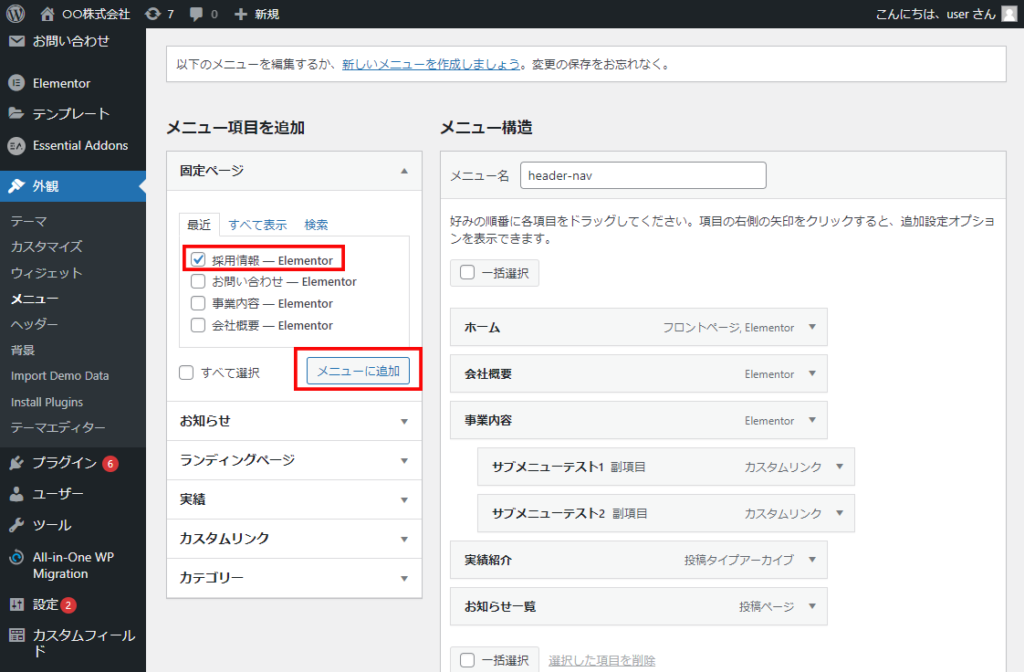
固定ページを公開すると、外観>メニューの「メニュー項目」に「採用情報」が表示されます。
「メニューを追加」をクリックします。
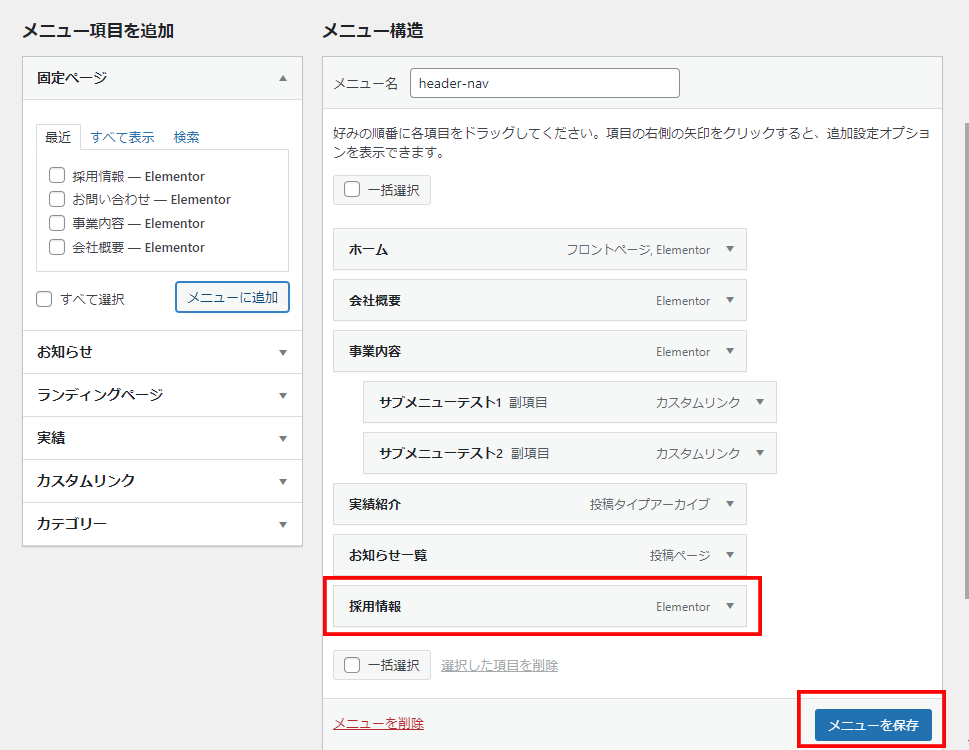
採用情報が追加されました。
任意の場所に移動して、「メニューを保存」をクリックします。
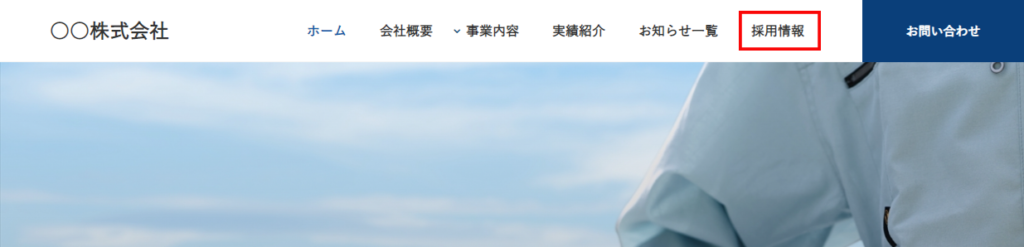
実際のサイトを確認すると、「採用情報」が追加されています。
